ComfyUI UltraShape 1.0: Affinamento del mesh e ottimizzazione delle forme per 3D pronto per la produzione#
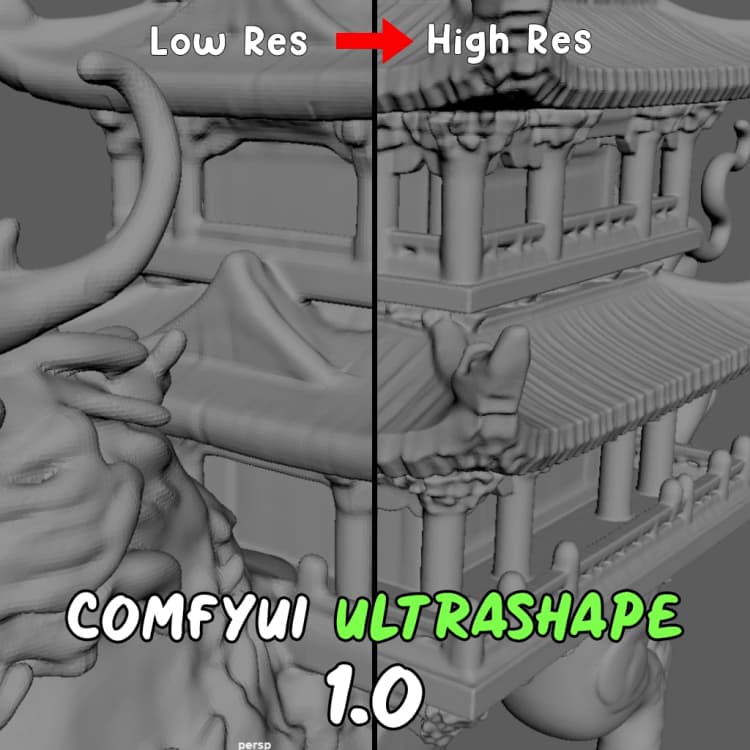
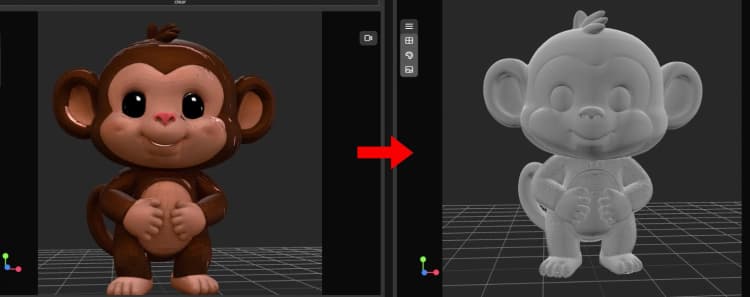
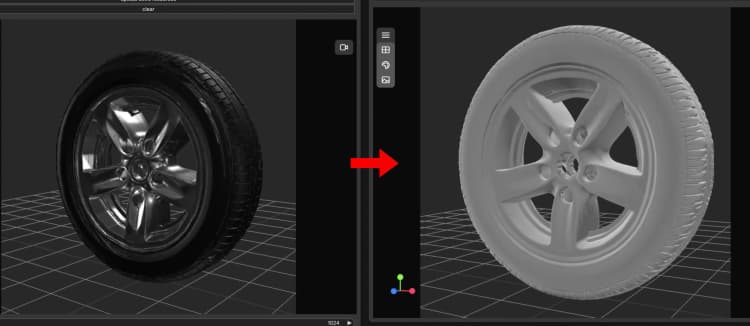
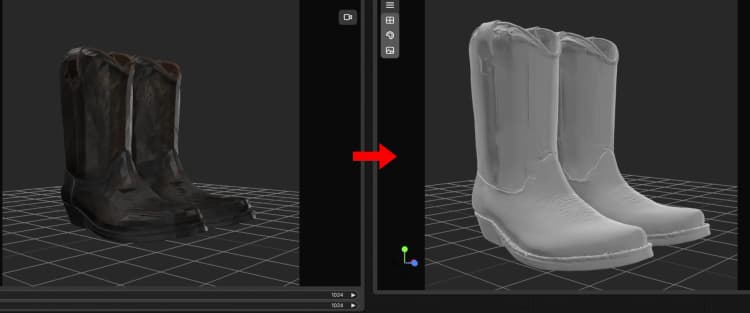
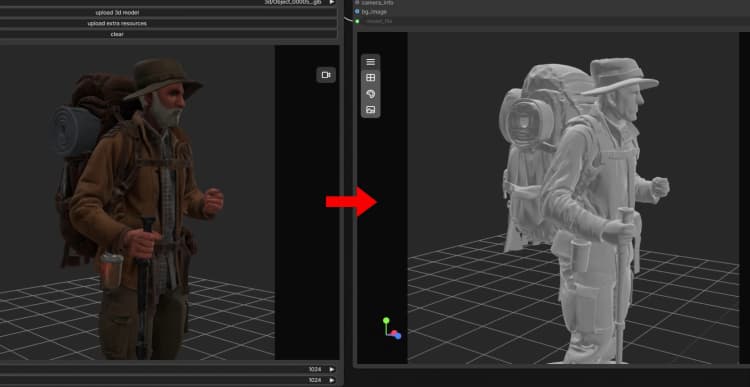
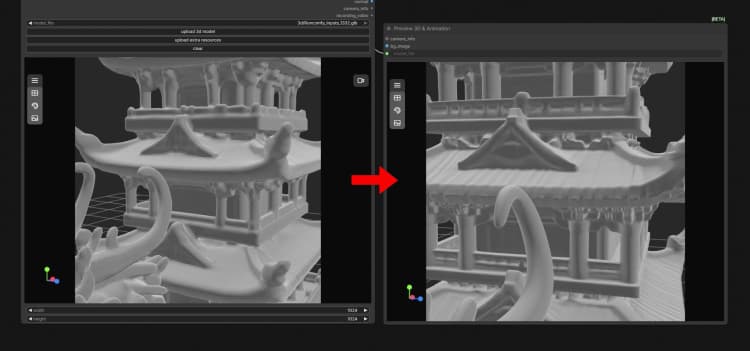
ComfyUI UltraShape 1.0 è un pipeline di affinamento del mesh focalizzato che trasforma geometrie grezze o rumorose in asset più lisci e coerenti pronti per il rendering, l'animazione e la produzione a valle. È particolarmente utile per mesh generati dall'IA o scansionati che necessitano di pulizia superficiale, coerenza strutturale e dettagli migliorati.
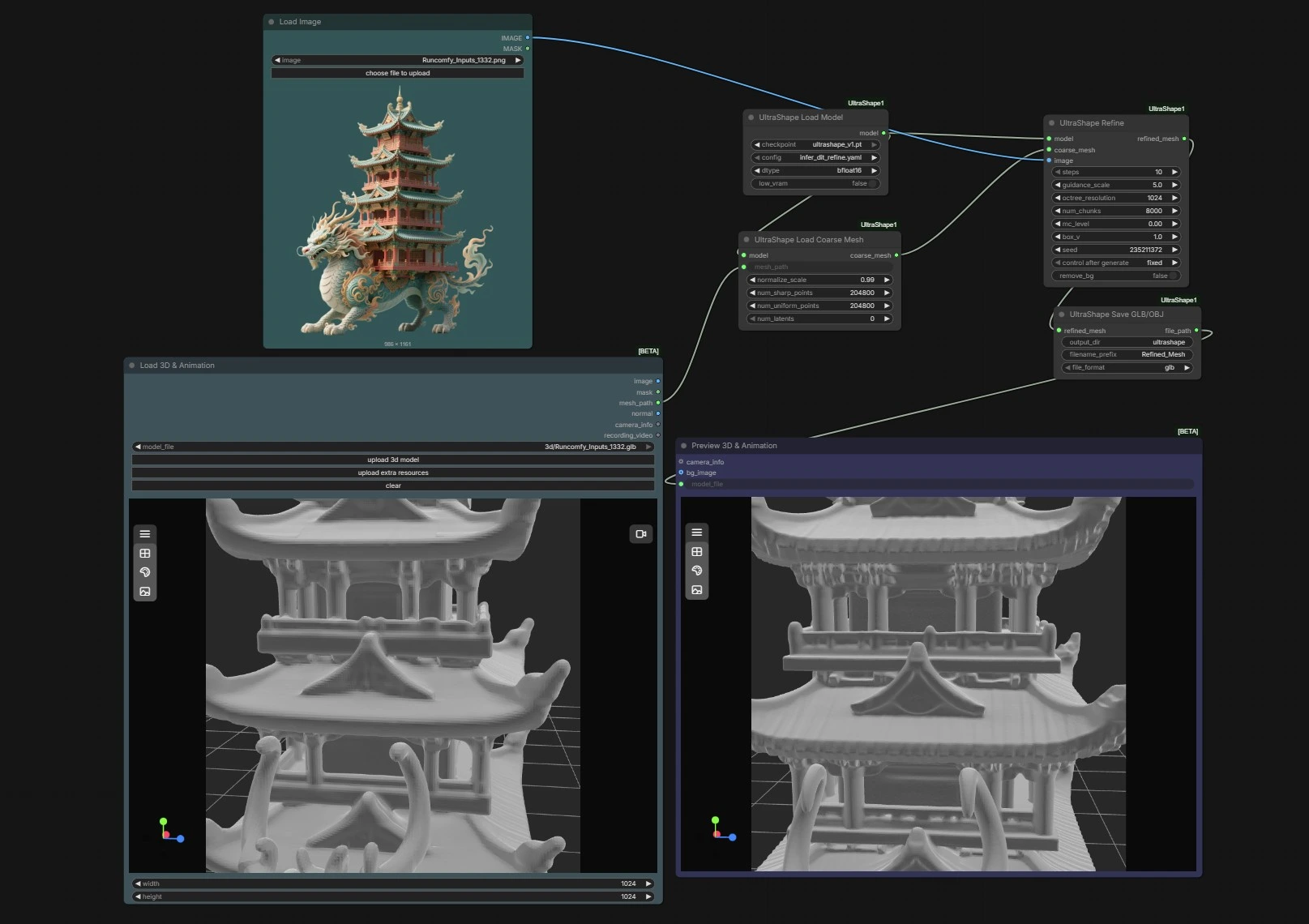
Il workflow si esegue end-to-end all'interno di ComfyUI. Si fornisce un mesh 3D grezzo e, facoltativamente, un'immagine guida. ComfyUI UltraShape 1.0 carica il suo modello di affinamento, sanitizza la geometria di input, esegue l'ottimizzazione delle forme, salva un GLB e visualizza un'anteprima 3D interattiva, tutto in un unico passaggio.
Modelli chiave nel workflow Comfyui ComfyUI UltraShape 1.0#
- Checkpoint UltraShape v1. Il modello di affinamento principale che guida la pulizia del mesh, la levigatura delle superfici e la ricostruzione dei dettagli. In questo workflow viene caricato da
UltraShapeLoadModele configurato da un YAML che utilizza una strategia di affinamento coerente con i progetti in stile diffusion-transformer. Vedi il repository del progetto per il checkpoint confezionato e i file di configurazione: ComfyUI-UltraShape1. Per il background architettonico sui Diffusion Transformers, vedi DiT: Scalable Diffusion Models with Transformers.
Come utilizzare il workflow Comfyui ComfyUI UltraShape 1.0#
Questo grafico segue un percorso chiaro dagli input agli output: carica il modello, importa un mesh grezzo, fornisce facoltativamente un'immagine di riferimento, affina la forma, quindi esporta e visualizza il risultato. Le fasi seguenti descrivono cosa fa ciascuna parte e dove si forniscono gli input.
Fase 1: Input immagine di riferimento (LoadImage (#7))
- Carica un'immagine che rappresenta le proporzioni target, gli indizi della silhouette o i dettagli caratteristici dell'oggetto. L'immagine è facoltativa e utilizzata come guida morbida durante l'affinamento piuttosto che una proiezione di texture rigida. Utilizzare una vista frontale o a tre quarti ben illuminata funziona bene per molti asset. Puoi saltare questo passaggio se desideri un affinamento guidato puramente dalla geometria. ComfyUI UltraShape 1.0 produrrà comunque un mesh migliorato e coerente senza un'immagine.
Fase 2: Importazione modello 3D (Load3D (#8))
- Punta il nodo al tuo file di mesh grezzo. GLB è preferito per questo workflow, sebbene altri formati comuni possano funzionare se supportati dalla tua build. Il nodo passa una stringa del percorso a valle in modo che il caricatore possa recuperare e precondizionare il mesh in modo affidabile. Mantieni i nomi dei file semplici ed evita caratteri insoliti per prevenire problemi di percorso. Se la tua scena ha più oggetti, inizia con un singolo mesh per risultati prevedibili.
Fase 3: Configurazione del modello (UltraShapeLoadModel (#1))
- Carica il checkpoint UltraShape v1 e la sua configurazione corrispondente. La precisione può essere impostata su bfloat16 o un'altra scelta supportata per bilanciare velocità e memoria. Il nodo si inizializza una volta e alimenta sia il caricatore del mesh che l'affinatore in modo che preelaborazione e ottimizzazione condividano pesi coerenti. ComfyUI UltraShape 1.0 beneficia di GPU moderne ma funzionerà su una gamma di hardware a seconda della precisione e della complessità del mesh.
Fase 4: Caricamento e sanificazione del mesh grezzo (UltraShapeLoadCoarseMesh (#3))
- Il nodo ingerisce il percorso del file dalla Fase 2 e prepara una rappresentazione del mesh stabile e normalizzata per l'affinamento. Risolve la scala e l'orientamento, rimuove gli artefatti evidenti e assicura che la geometria sia in uno stato amico del modello. Questa preparazione riduce l'instabilità a valle e aiuta a preservare la struttura su larga scala. Se il tuo mesh appare minuscolo o gigantesco nell'anteprima, rivedi questa fase e regola la scala di input o le unità a monte prima di affinare.
Fase 5: Affinamento e ottimizzazione delle forme (UltraShapeRefine (#2))
- Questo è il cuore di ComfyUI UltraShape 1.0. Il nodo riceve il modello, il mesh grezzo preparato e facoltativamente l'immagine di riferimento. Esegue un'ottimizzazione iterativa che leviga il rumore, affina le caratteristiche salienti e migliora la coerenza strutturale rispettando la topologia di input. Viene fornito un seed per la riproducibilità e una modalità di topologia è disponibile in modo da poter preservare la connettività quando si ha bisogno di un'indicizzazione dei vertici coerente per il rigging o le blendshape.
Fase 6: Esportazione e revisione 3D (UltraShapeSaveGLB (#4) e Preview3D (#6))
- Il mesh affinato viene scritto su disco in formato GLB, adatto per strumenti DCC e motori in tempo reale. Il percorso del file alimenta direttamente un visualizzatore che ti permette di orbitare, ingrandire e ispezionare la superficie direttamente nel grafico. Questo ciclo stretto rende veloce confrontare le varianti e confermare che la levigatura e i dettagli sono atterrati dove ti aspetti. Se necessario, esegui nuovamente con un nuovo seed o impostazioni leggermente diverse per generare variazioni controllate con ComfyUI UltraShape 1.0.
Nodi chiave nel workflow Comfyui ComfyUI UltraShape 1.0#
UltraShapeLoadModel (#1)
- Carica il checkpoint UltraShape v1 e la sua configurazione YAML, e imposta la precisione di calcolo. Scegli il checkpoint che corrisponde alla configurazione e preferisci bfloat16 su GPU supportate per un buon equilibrio tra velocità e memoria. Se cambi precisione o configurazione, mantienili coerenti tra le esecuzioni in modo che gli affinamenti siano confrontabili.
UltraShapeLoadCoarseMesh (#3)
- Legge il percorso del mesh e produce una rappresentazione grezza stabile per l'affinatore. Usalo per garantire unità coerenti, orientamento e una densità di facce ragionevole prima dell'ottimizzazione. Se il tuo mesh di origine è estremamente denso o estremamente scarso, preparalo a monte per una migliore convergenza.
UltraShapeRefine (#2)
- Esegue l'ottimizzazione della forma principale utilizzando il modello caricato, il mesh grezzo e l'immagine di riferimento facoltativa. Aumenta le iterazioni per una qualità superiore a scapito del tempo. Usa il seed per bloccare i risultati quando hai bisogno di determinismo. Quando la modalità di topologia è impostata su
fixed, aspettati che il conteggio dei vertici e la connettività rimangano stabili, il che è importante per asset rigged e target di morph.
UltraShapeSaveGLB (#4)
- Esporta il mesh affinato su disco e restituisce il percorso del file per l'uso a valle. Imposta cartella, nome base ed estensione per organizzare più take. Poiché il visualizzatore ascolta questo percorso, puoi confrontare rapidamente gli output regolando i nomi tra le esecuzioni.
LoadImage (#7)
- Fornisce un indizio 2D facoltativo che aiuta ad ancorare le proporzioni globali o gli indizi di superficie. Usa un'illuminazione neutra ed evita distorsioni prospettiche pesanti per la guida più affidabile. Se l'immagine non è correlata, omettila piuttosto che iniettare segnali contrastanti.
Load3D (#8)
- Fornisce il percorso del mesh di origine utilizzato dal caricatore. GLB è la scelta più semplice per questo workflow. Mantieni le trasformazioni cotte ed evita scalature non uniformi per prevenire sorprese durante la normalizzazione.
Extra opzionali#
- Inizia da un mesh impermeabile o quasi impermeabile ogni volta che è possibile per aiutare l'affinatore a mantenere superfici pulite.
- Mantieni le unità coerenti tra gli strumenti in modo che ComfyUI UltraShape 1.0 non debba eseguire grandi ridimensionamenti durante la sanificazione.
- Inizia con conteggi di iterazioni moderate, rivedi nel visualizzatore, quindi aumenta la qualità solo dove ne vale la pena.
- Usa semi diversi per esplorare varianti geometriche sottili mantenendo costanti le altre impostazioni in ComfyUI UltraShape 1.0.
- Salva versioni intermedie con nomi di file distinti per confrontare rapidamente gli output in DCC esterni.
Riconoscimenti#
Questo workflow implementa e si basa sui seguenti lavori e risorse. Ringraziamo jtydhr88 per ComfyUI-UltraShape1 per i loro contributi e la manutenzione. Per dettagli autorevoli, si prega di fare riferimento alla documentazione originale e ai repository collegati di seguito.
Risorse#
- jtydhr88/ComfyUI-UltraShape1
- GitHub: jtydhr88/ComfyUI-UltraShape1
- Hugging Face: infinith/UltraShape
- arXiv: 2512.21185
Nota: L'uso dei modelli, dei dataset e del codice di riferimento è soggetto alle rispettive licenze e termini forniti dai loro autori e manutentori.