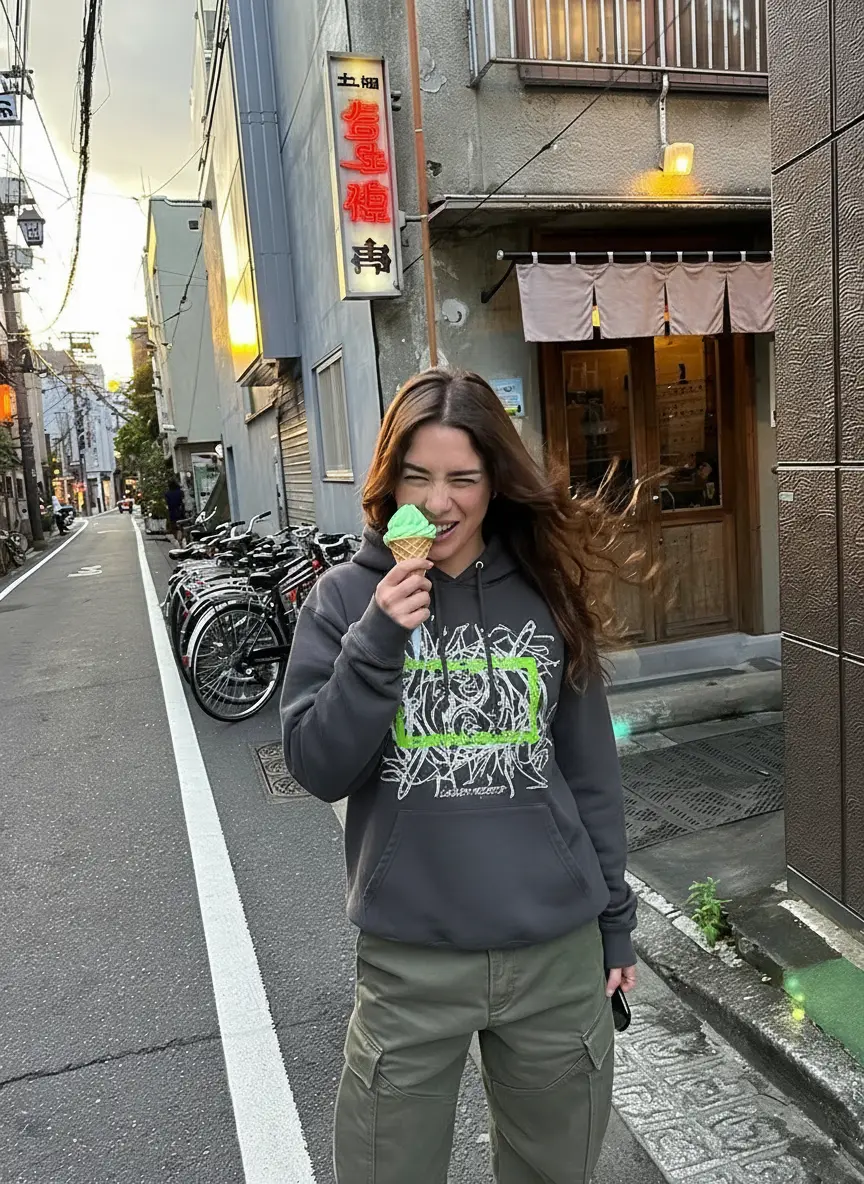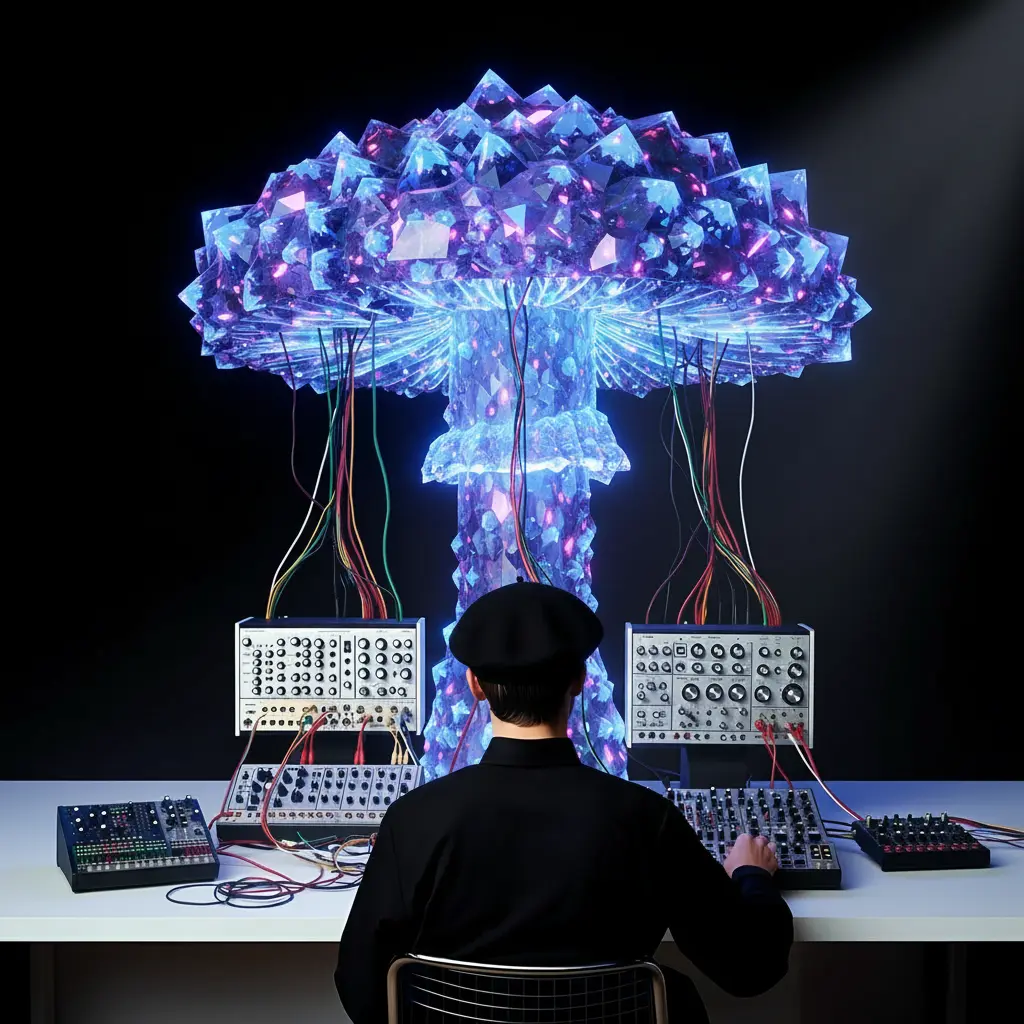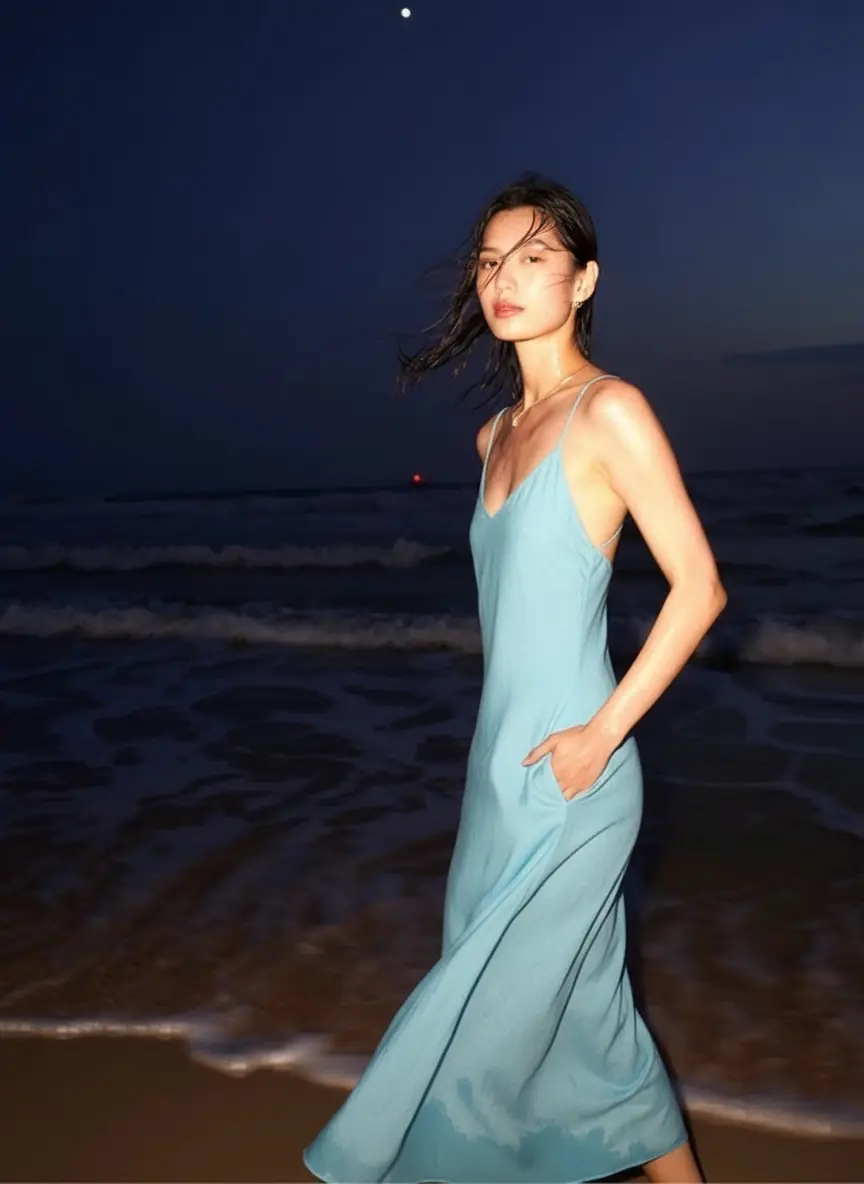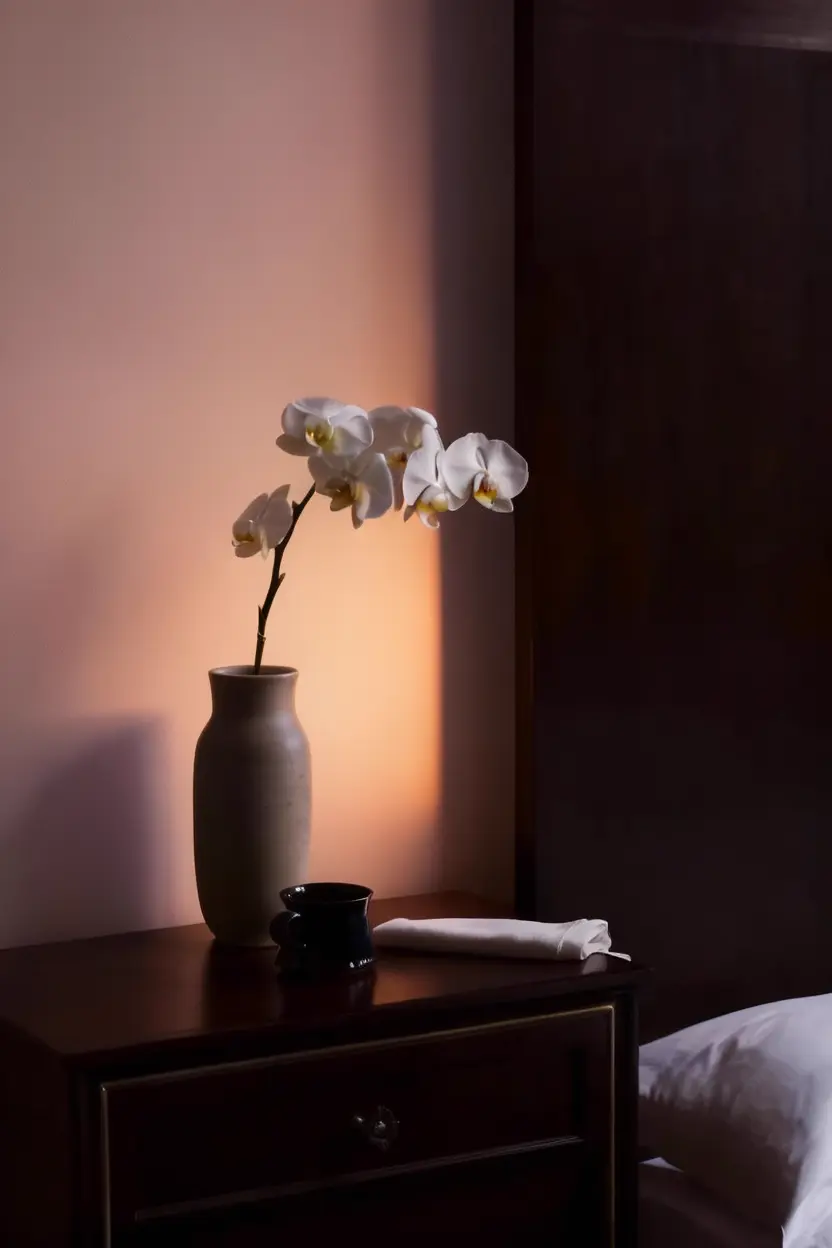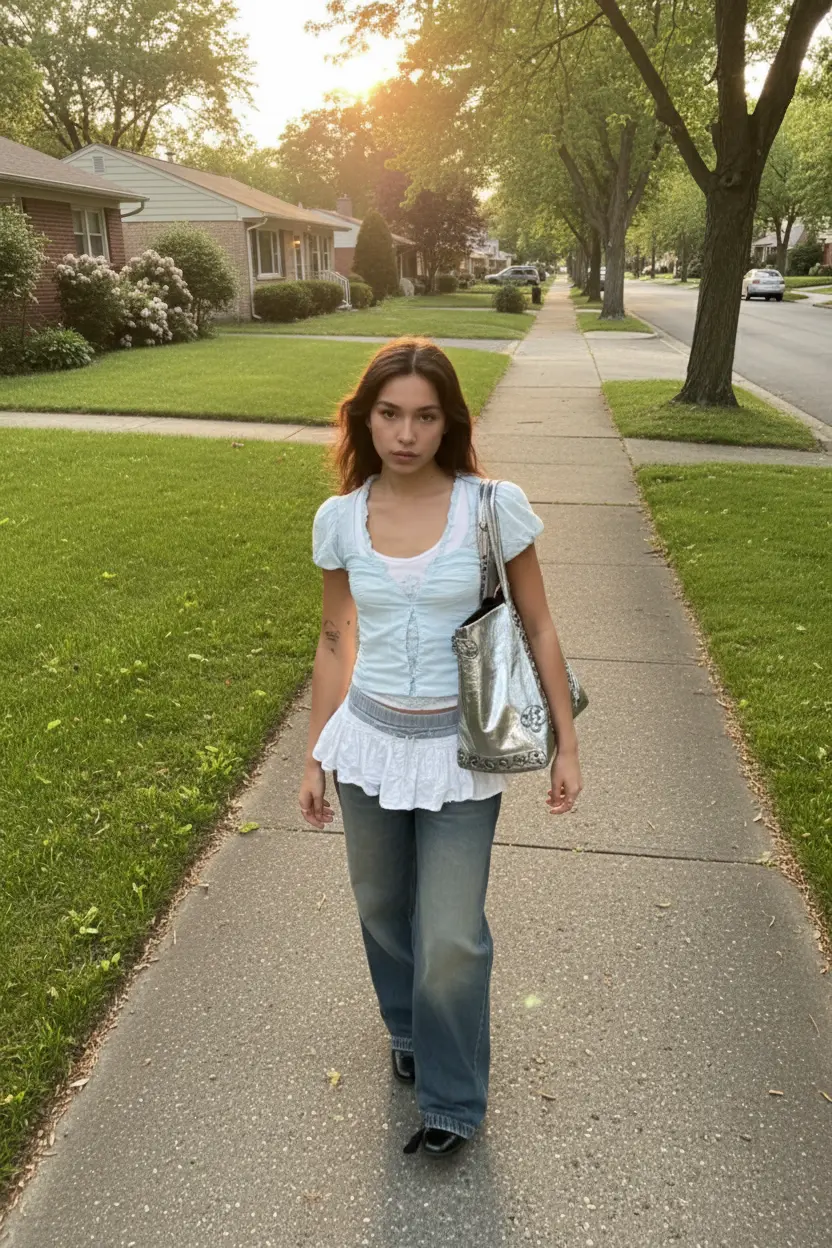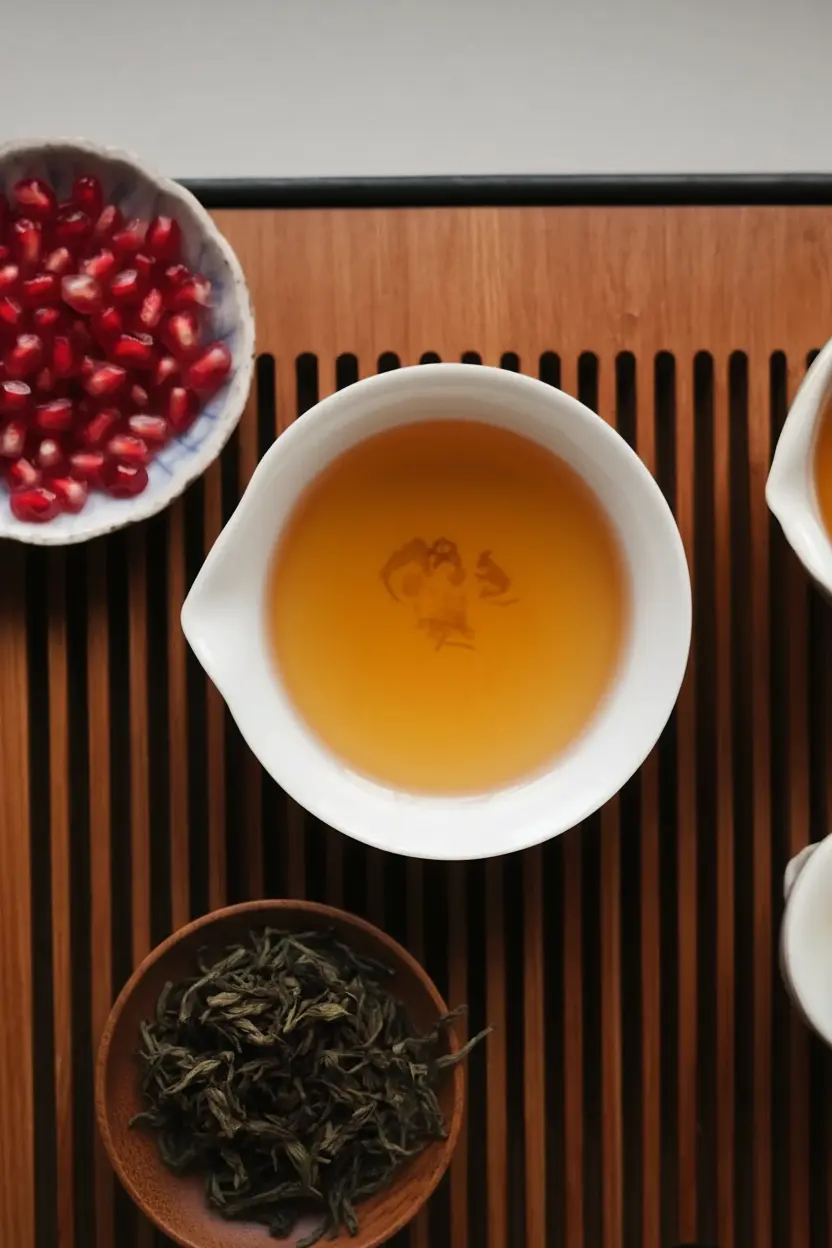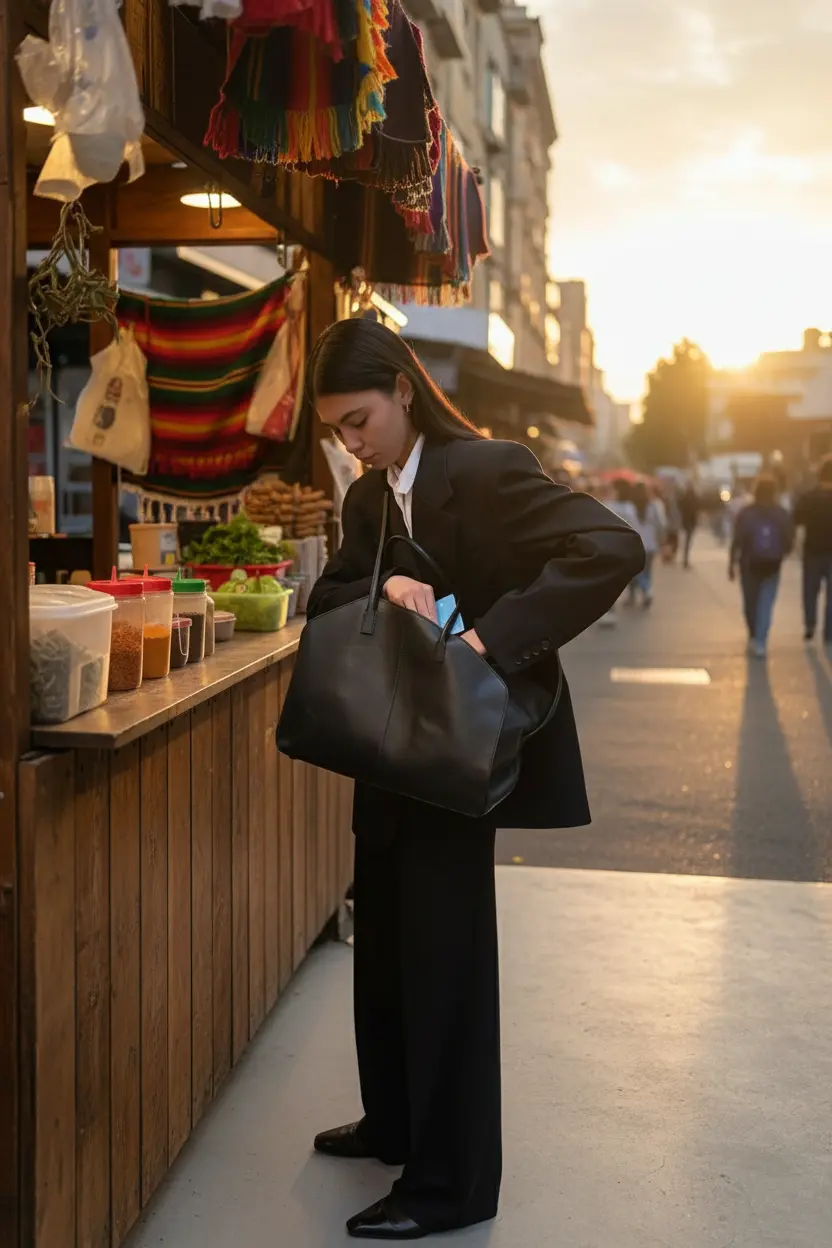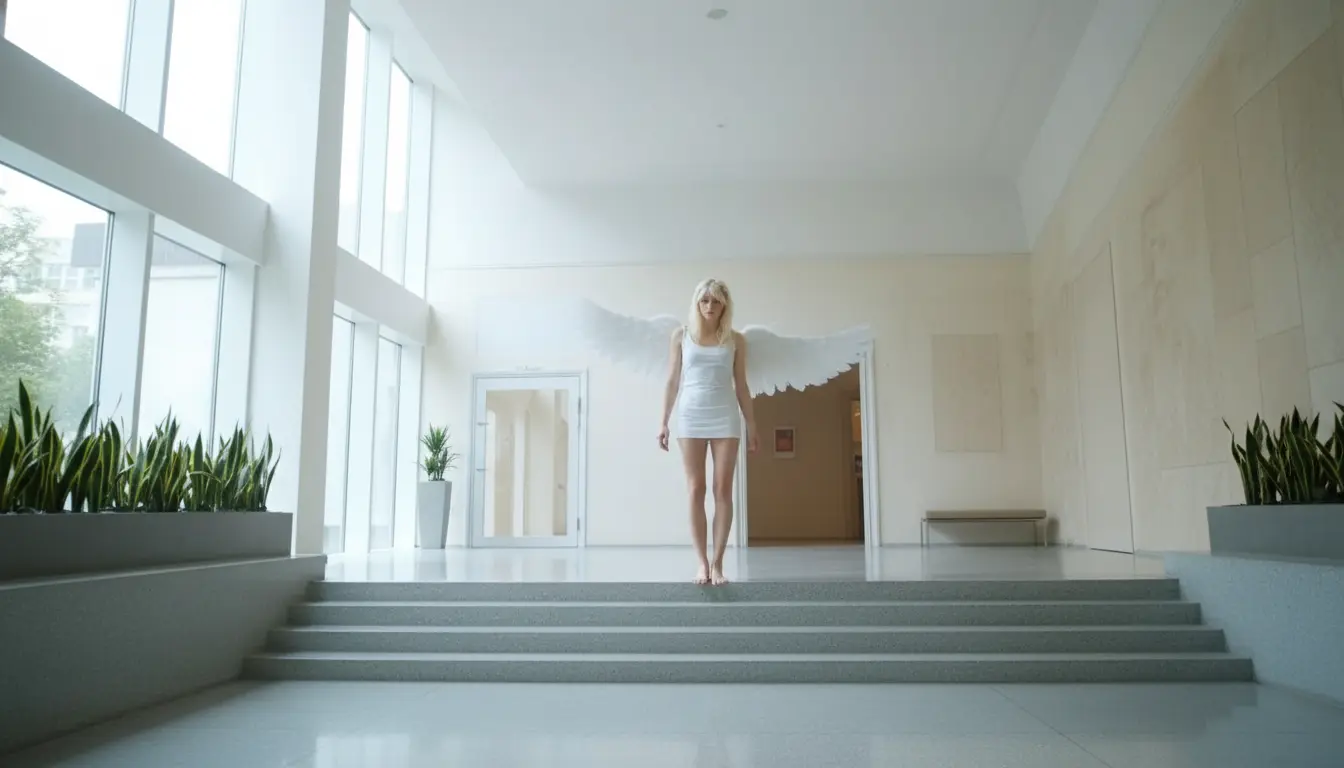
gpt-4o-image/edit
Modifiez une image à l’aide d’un prompt, utilisez éventuellement un masque et choisissez le rapport largeur/hauteur.
Chrono Edit LoRA nécessite une image d’entrée et une consigne textuelle décrivant la modification souhaitée. Ces deux entrées sont obligatoires. Vous pouvez également régler les étapes d’inférence, l’extension du prompt, la résolution de sortie, la graine et le format du fichier.
| Champ | Obligatoire | Valeur par défaut / plage | Fonction |
|---|---|---|---|
image_url | Oui | Exemple d’URL d’image | Indique l’image à modifier. |
prompt | Oui | Exemple de consigne | Décrit la modification à effectuer. |
num_inference_steps | Non | Par défaut 8 ; plage 2–50 | Définit le nombre d’étapes d’inférence. |
enable_prompt_expansion | Non | Par défaut true | Active ou désactive l’extension du prompt. |
resolution | Non | Par défaut 480p | Permet de choisir 480p ou 720p. |
seed | Non | Par défaut 0 | Définit une graine entière. |
output_format | Non | Par défaut jpeg | Permet de choisir jpeg, png ou webp. |
image_url.prompt, nommez l’élément à modifier, décrivez le résultat souhaité et indiquez les détails importants à conserver.num_inference_steps à 8 et enable_prompt_expansion activé. Désactivez l’extension si vous souhaitez conserver uniquement votre formulation exacte.480p ou l’autre option disponible, 720p.seed, sélectionnez output_format et comparez le résultat à l’image source.Exemples :
num_inference_steps accepte les entiers de 2 à 50.Pour les autres fonctions ou limites, consultez l’interface de génération et la documentation actuelle du service.
Modifiez une image à l’aide d’un prompt, utilisez éventuellement un masque et choisissez le rapport largeur/hauteur.
Générez une image à partir d'une invite requise, avec une invite négative facultative, 15 tailles de sortie, une extension Magic Prompt et un contrôle de départ.

Génération text-to-image rapide et économique à résolution 1K fixe.
Créez et modifiez des images à partir de texte avec rapidité et précision.

Retouchez les détails de la peau dans une seule image et réglez taille, étapes, guidage, variantes, format et seed.

WAN 2.7 texte-image : compréhension précise des prompts, formats flexibles et jusqu’à cinq images par requête
Il modifie une image d’entrée obligatoire selon une consigne textuelle obligatoire. Vous pouvez aussi régler les étapes d’inférence, l’extension du prompt, la résolution de sortie, la graine et le format.
image_url et prompt sont tous deux obligatoires. Le premier indique l’image source et le second décrit la modification souhaitée.
num_inference_steps accepte les entiers de 2 à 50. La valeur par défaut est 8.
enable_prompt_expansion active ou désactive l’extension du prompt et vaut true par défaut. Le schéma n’explique pas comment le prompt est développé.
resolution prend en charge 480p et 720p. La valeur par défaut est 480p ; le schéma ne donne pas les valeurs exactes de largeur et de hauteur.
seed est un entier dont la valeur par défaut est 0. Le schéma n’indique pas que 0 déclenche une graine aléatoire.
output_format prend en charge jpeg, png et webp. La valeur par défaut est jpeg.
Nommez l’élément à modifier, décrivez le résultat souhaité et précisez ce qui doit rester inchangé. Commencez avec les 8 étapes par défaut et l’extension du prompt activée, puis ne modifiez qu’un réglage à la fois.
RunComfy est la première ComfyUI plateforme, offrant des ComfyUI en ligne environnement et services, ainsi que des workflows ComfyUI proposant des visuels époustouflants. RunComfy propose également AI Models, permettant aux artistes d'utiliser les derniers outils d'IA pour créer des œuvres d'art incroyables.