




MOSS-Image Texte en Image : un workflow ComfyUI avec prompt upsamplé pour des visuels cinématographiques, de produit et typographiques#
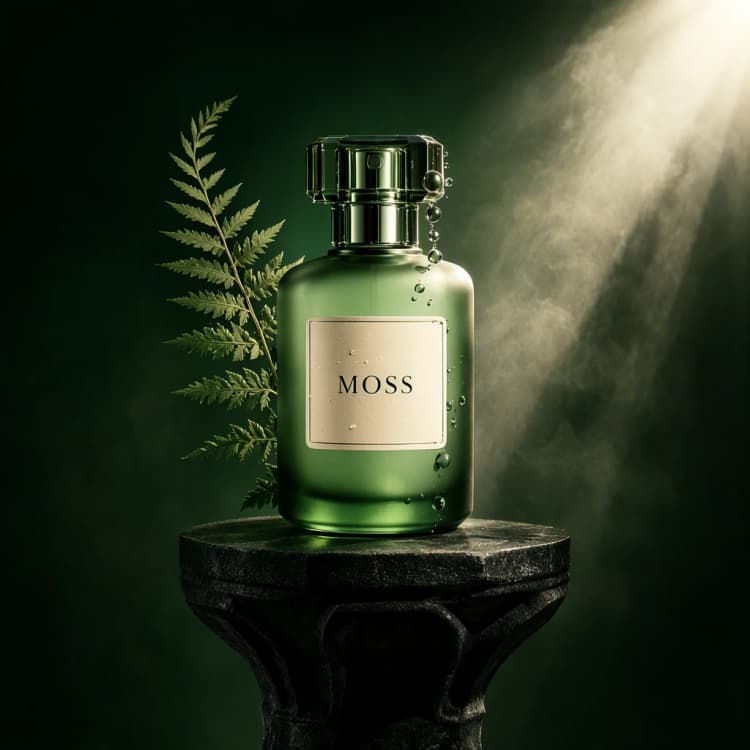
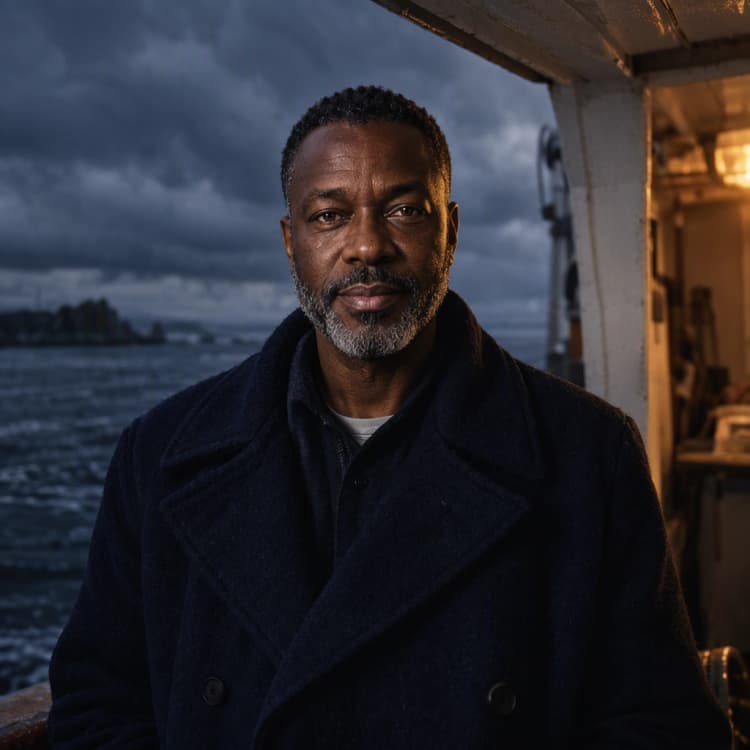
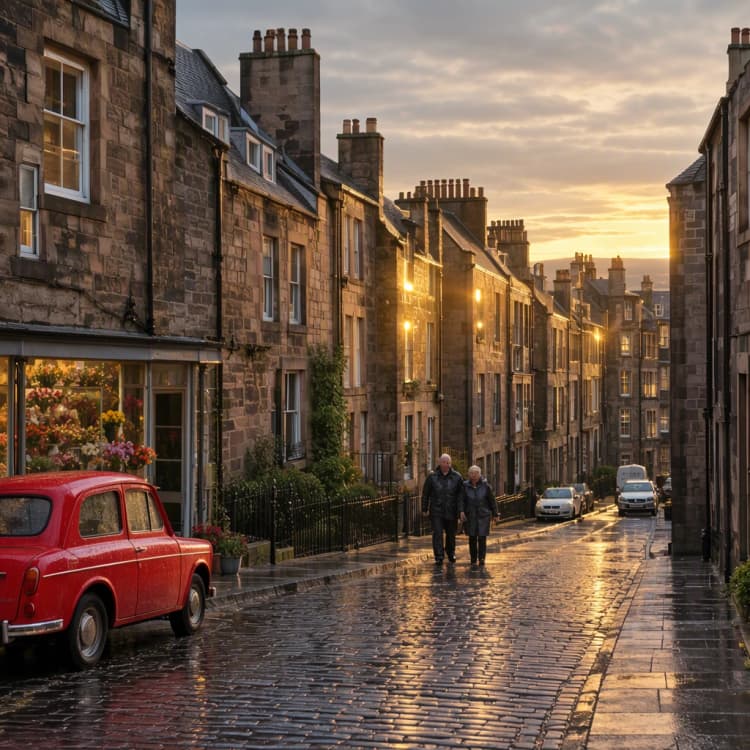
Ce workflow MOSS-Image Text to Image transforme des prompts simples en images finies avec un rendu textuel fort, des mises en page claires et des ratios d'aspect flexibles. Il est livré avec l'upsampling de prompt activé pour que les idées courtes soient développées en légendes de scène riches avant la génération, vous offrant des résultats cohérents pour les portraits, scènes cinématographiques, visuels de produit et designs axés sur la typographie.
Construit autour du checkpoint MOSS-Image SFT, le graphe expose juste les contrôles dont vous avez besoin : taille de l'image, graine, étapes d'échantillonnage et conseils. Il est idéal pour une exploration rapide de concepts et pour la rédaction de compositions illustrées ou photographiques directement à partir de texte dans ComfyUI.
Modèles clés dans le workflow Comfyui MOSS-Image Text to Image#
- Checkpoint MOSS-Image SFT. L'épine dorsale de diffusion ajustée par instruction qui débruite les latents en images. Ce modèle charge la variante SFT utilisée par la version officielle. Carte du modèle et fichiers
- Encodeur de texte Qwen 3.5 9B W4A8 GPTQ. L'encodeur de texte utilisé par MOSS-Image et également exploité par le upsampler de prompt intégré. Fichier
- FLUX.2 VAE Small. Compresse les images en latents pour l'échantillonnage et décode l'image finale pour l'aperçu et l'enregistrement. Fichier
Références de dépôt : Comfy‑Org/MOSS‑Image (Hugging Face) et OpenMOSS/MOSS‑Image (GitHub).
Comment utiliser le workflow Comfyui MOSS-Image Text to Image#
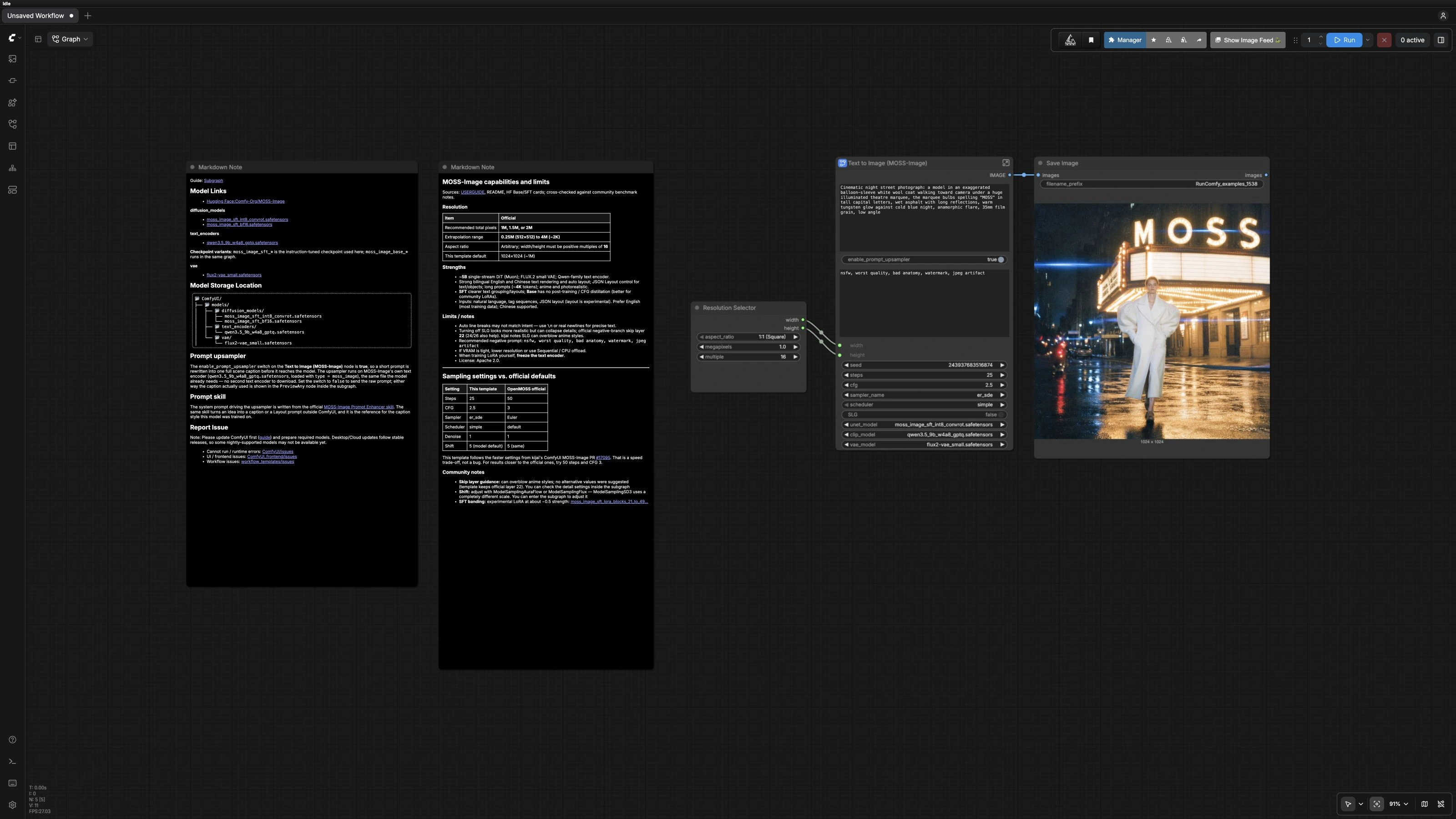
En un coup d'œil, le graphe envoie votre prompt à travers un amplificateur de prompt, l'encode avec l'encodeur de texte du modèle, échantillonne les latents avec le MOSS‑Image SFT UNet, puis décode et enregistre l'image. Le sous-graphe est organisé en quatre groupes pour que vous sachiez toujours où ajuster les choses.
Modèles#
Ce groupe charge les actifs essentiels et le câblage pour la génération. UNETLoader (#1) charge le checkpoint MOSS‑Image SFT, tandis que CLIPLoader (#2) charge l'encodeur de texte Qwen 3.5 utilisé pour la légende et le conditionnement. VAELoader (#3) fournit le FLUX.2 VAE pour le décodage. Il y a un stade optionnel SkipLayerGuidanceDiTSimple (#15) routé à travers un ComfySwitchNode (#24) ; laissez-le désactivé pour une ligne de base propre ou activez-le lorsque vous voulez un accent supplémentaire sur la structure et la lisibilité.
Prompt#
Votre prompt final passe dans CLIPTextEncode (#4) pour la branche positive et CLIPTextEncode (#5) pour la branche négative. Laissez le prompt négatif vide pour utiliser la référence par défaut dans le graphe, ou collez le vôtre pour vous éloigner des artefacts. KSampler (#7) génère le latent en utilisant votre graine, étapes, cfg, nom_de_l'échantillonneur, et planificateur choisis, et VAEDecode (#8) le transforme en image. Utilisez des étapes plus élevées pour plus de raffinement, des valeurs plus basses pour des brouillons plus rapides, et ajustez cfg modérément pour équilibrer l'adhésion à la légende par rapport à la variation créative.
Taille de l'image#
Ce groupe contrôle la résolution. EmptyFlux2LatentImage (#6) crée le latent de départ à la largeur et hauteur choisies, et le ResolutionSelector de niveau supérieur (#19) offre des ratios d'aspect communs et des budgets de pixels. Pour la plupart des sujets, commencez à 1024×1024, puis augmentez pour plus de détails si votre VRAM le permet. Gardez la largeur et la hauteur comme multiples de 16 pour rester compatible avec le VAE.
Amplificateur de prompt#
Les prompts courts sont développés en légendes détaillées et adaptées au modèle avant l'encodage. TextGenerate (#11) exécute une compétence système concise adaptée à MOSS‑Image pour ajouter des indices de composition, d'éclairage et de mise en page tout en préservant tout texte entre guillemets que vous fournissez. Le ComfySwitchNode (#16) active cet amplificateur ; il est activé par défaut dans ce modèle MOSS-Image Text to Image. Utilisez Preview as Text (final prompt) PreviewAny (#13) pour lire exactement ce qui sera transmis au modèle, puis itérez rapidement en éditant votre idée ou en désactivant l'amplificateur lorsque vous préférez un texte de contrôle brut.
Lorsque vous êtes satisfait du résultat, le SaveImage du graphe parent (#9) écrit des fichiers avec le préfixe choisi afin que vous puissiez comparer les variations côte à côte.
Nœuds clés dans le workflow Comfyui MOSS-Image Text to Image#
TextGenerate(#11). Développe votre idée en une légende soignée en utilisant la même famille d'encodeurs de texte que le modèle. Activez-le pour des résultats robustes et conscients de la mise en page ; désactivez-le si vous avez déjà un prompt précis, entièrement spécifié, ou un texte structuré que vous ne voulez pas réécrire. Gardez le texte visible entre guillemets pour assurer un rendu exact.KSampler(#7). Le principal cadran qualité-vitesse. Augmentez lesétapespour affiner les détails, et ajustezcfgpour échanger la fidélité contre la variation. Lorsque vous augmentez la résolution, envisagez une augmentation modeste des étapes pour maintenir la netteté sans dépasser.SkipLayerGuidanceDiTSimple(#15). Stade optionnel pouvant améliorer la structure et la lisibilité en guidant des couches de transformateur spécifiques. Activez via le commutateur SLG lorsque vous souhaitez un texte plus net ou des mises en page plus strictes ; désactivez si les résultats semblent trop stylisés pour votre sujet.ResolutionSelector(#19). Un nœud de commodité pour choisir des ratios d'aspect communs et des comptes de pixels. Utilisez-le pour standardiser les sorties dans un projet, puis ajustez finement lalargeuret lahauteurdans le groupe de taille si nécessaire.
Extras optionnels#
- Citez chaque morceau de texte que vous souhaitez rendre dans l'image, et insérez des sauts de ligne là où vous en avez besoin pour préserver la mise en page.
- Pour les clichés de produits ou les designs avec un texte strict, désactivez l'amplificateur de prompt pour garder le libellé 100 % littéral.
- Bloquez une
graineque vous aimez pour faire des comparaisons précises tout en ajustant lesétapes,cfget la taille. - Si la mémoire est limitée, réduisez d'abord la résolution, puis réduisez les
étapes; revisitez les cadrans de qualité après avoir confirmé l'apparence. - Explorez des checkpoints alternatifs dans le même dépôt, tels que les variantes de base vs SFT, en échangeant le fichier dans
UNETLoader(#1) à partir de lensemble de modèles officiel.
Remerciements#
Ce workflow implémente et s'appuie sur les travaux et ressources suivants. Nous remercions chaleureusement Comfy-Org pour le tutoriel MOSS-Image ComfyUI et les fichiers de modèle MOSS-Image pour leurs contributions et leur maintenance. Pour des détails autoritatifs, veuillez vous référer à la documentation et aux dépôts originaux liés ci-dessous.
Ressources#
- Tutoriel Comfy-Org/MOSS-Image ComfyUI
- Docs / Notes de version : Tutoriel officiel MOSS-Image ComfyUI
- Comfy-Org/MOSS-Image
- Hugging Face : Comfy-Org/MOSS-Image
Remarque : L'utilisation des modèles, ensembles de données et code référencés est soumise aux licences et conditions respectives fournies par leurs auteurs et mainteneurs.
