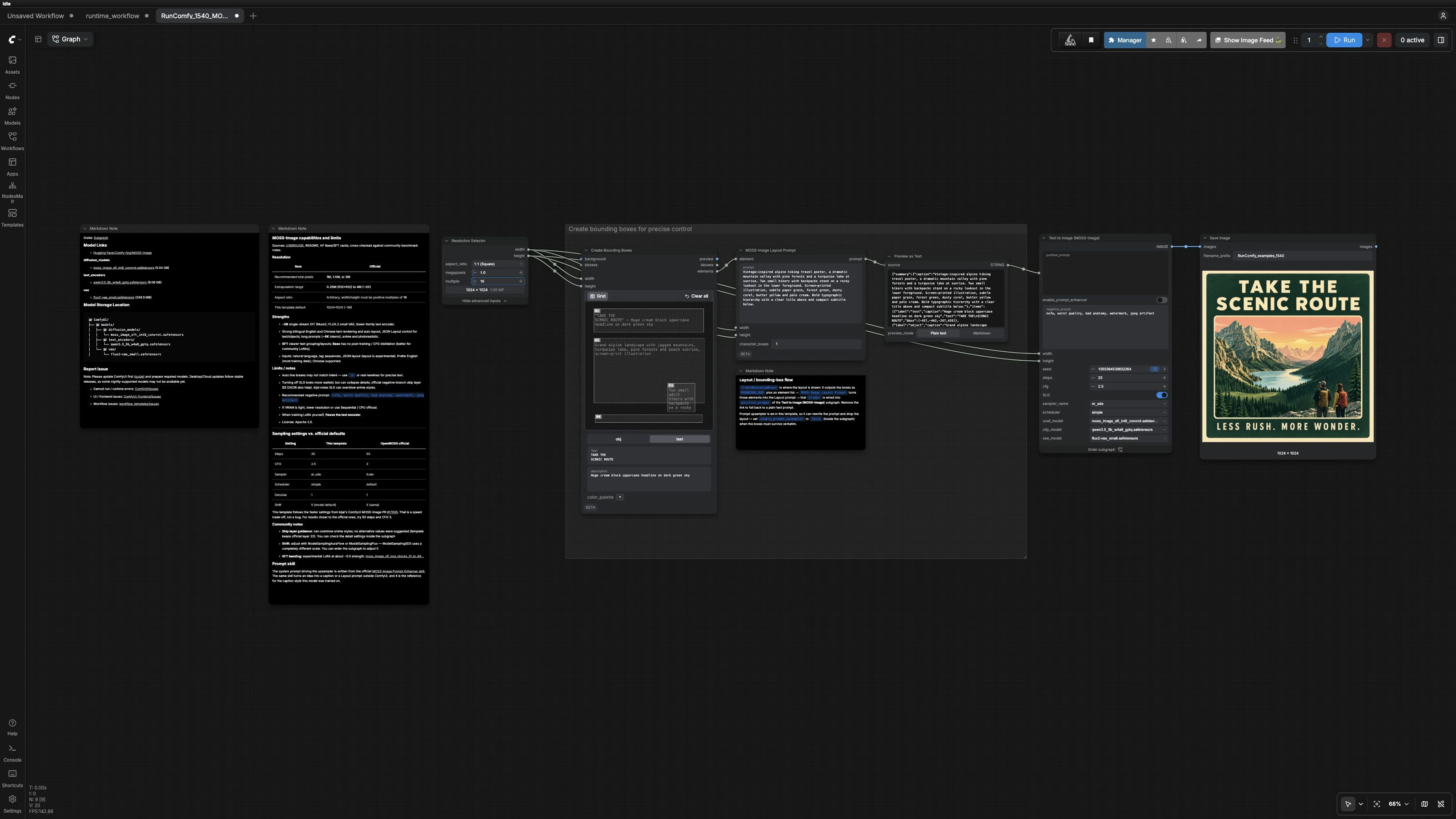



MOSS-Image Texte à image guidé par mise en page pour affiches et visuels de produits#
Ce flux de travail ComfyUI transforme des mises en page structurées en images finies à l'aide de MOSS-Image. Il vous permet de planifier la typographie et le placement des objets avec des boîtes de délimitation, puis rend des conceptions propres et lisibles qui respectent votre composition. L'approche MOSS-Image Texte à image guidé par mise en page est idéale pour les œuvres d'art promotionnelles, les photos de produits héroïques et les affiches de voyage illustrées où la hiérarchie du texte et les points focaux sont importants.
Le flux de travail est livré avec l'upsampler d'invite désactivé afin que l'invite de mise en page structurée soit préservée. Vous contrôlez où le texte et les objets vont, et MOSS-Image remplit chaque région avec le contenu et le style demandés. Pour une lisibilité fiable, préférez des lignes courtes et bien espacées plutôt qu'une petite impression dense, ce qui est une bonne pratique générale avec la génération MOSS-Image Texte à image guidé par mise en page.
Modèles clés dans le flux de travail Comfyui MOSS-Image Texte à image guidé par mise en page#
- Modèle de diffusion MOSS-Image SFT. Le point de contrôle supervisé affiné alimente la génération consciente de la mise en page et le rendu fort du texte bilingue. C'est le générateur d'image principal utilisé par ce flux de travail. Model card
- Encodeur de texte Qwen 3.5 9B GPTQ. Cet encodeur interprète votre légende et l'invite de mise en page pour que le modèle comprenne à la fois le contenu et l'intention typographique. Les poids sont distribués dans le même dépôt que MOSS-Image. Repository
- FLUX.2 petit VAE. Ce décodeur reconstruit des images de haute qualité à partir de latents tout en gardant des bords nets qui aident avec le texte lisible et les formes nettes. Repository
- Compétences et invites de référence MOSS-Image. Le projet officiel documente le style de légende et l'invite de mise en page que le modèle a été formé à suivre. Project
- Modèle de mise en page officiel. Le modèle de référence montre le même modèle guidé par mise en page utilisé ici pour MOSS-Image Texte à image guidé par mise en page. Template
Comment utiliser le flux de travail Comfyui MOSS-Image Texte à image guidé par mise en page#
À un haut niveau, vous définissez une taille de toile, dessinez des boîtes de délimitation pour le texte et les objets, convertissez ces boîtes en une invite de mise en page structurée, et générez l'image finale. Le groupe de boîtes de délimitation s'exécute en premier, puis l'invite de mise en page alimente le générateur MOSS-Image, qui produit votre résultat.
Définir la taille de la toile (ResolutionSelector (#19))#
Choisissez l'aspect et la résolution pour votre design. Le nœud produit la largeur et la hauteur qui se propagent à la fois aux outils de mise en page et au générateur, gardant tout en synchronisation. Pour de meilleurs résultats avec MOSS-Image Texte à image guidé par mise en page, commencez près de 1 mégapixel pour la vitesse et augmentez une fois que vous aimez la composition. La largeur et la hauteur doivent être des multiples de 16.
Créer des boîtes de délimitation pour un contrôle précis (CreateBoundingBoxes (#25))#
Dessinez des régions de texte et d'objet directement sur la toile et ajoutez un court texte là où c'est nécessaire. Chaque boîte porte son rôle, texte facultatif, et une brève description visuelle qui guide ce qui devrait apparaître là. Traitez ces descriptions comme des micro-invites pour chaque région. Gardez les titres concis et ajoutez des sauts de ligne manuels là où vous en avez besoin.
Transformer les boîtes en une invite de mise en page (MOSSImageLayoutPrompt (#27))#
Ce nœud convertit vos éléments en une seule invite de mise en page structurée que MOSS-Image comprend. Il fusionne les descriptions régionales avec votre description de style global afin que le modèle sache ce qui va où. Utilisez un langage vif mais concret pour la palette, le médium et l'humeur. Si vous planifiez une hiérarchie stricte, décrivez-la clairement pour que l'invite de mise en page encode cette intention.
Inspecter l'invite positive finale (PreviewAny (#26))#
Prévisualisez l'invite de mise en page assemblée avant de rendre. C'est le meilleur endroit pour vérifier que chaque ligne de texte prévue est citée et que les descriptions régionales ont du sens. Affinez le libellé ici pour des résultats plus fiables MOSS-Image Texte à image guidé par mise en page. Si vous voyez des formulations indésirables, ajustez les boîtes ou la ligne de style global et prévisualisez à nouveau.
Générer l'image (Text to Image (MOSS-Image) (#18))#
Le sous-graphe charge le modèle MOSS-Image SFT, encode l'invite finale, et échantillonne les latents en une image. Le flux de travail désactive l'améliorateur d'invite par défaut pour que l'invite de mise en page passe telle quelle. Si vous n'utilisez pas de boîtes et souhaitez que le modèle développe votre idée, activez l'améliorateur pour laisser MOSS-Image réécrire la légende plus librement. L'option Skip Layer Guidance est disponible à l'intérieur du sous-graphe pour mettre l'accent sur la structure; vous pouvez la basculer lorsque vous souhaitez un placement de texte plus serré ou un aspect plus naturel.
Enregistrer le résultat (SaveImage (#9))#
Votre image est décodée par le FLUX.2 VAE et écrite sur le disque. Relancez avec une graine différente pour explorer des variations qui gardent la même mise en page. Lorsqu'une composition fonctionne, augmentez la résolution pour une exportation de qualité production.
Nœuds clés dans le flux de travail Comfyui MOSS-Image Texte à image guidé par mise en page#
CreateBoundingBoxes (#25) C'est la surface d'auteur de mise en page. Utilisez-la pour définir des régions de texte et d'objet avec des descriptions brèves et concrètes. Les copies courtes et bien espacées améliorent la fiabilité, et les sauts de ligne explicites contrôlent le retour à la ligne. Gardez les boîtes généreuses autour du texte pour éviter les collisions lorsque le modèle rend les formes de lettres.
MOSSImageLayoutPrompt (#27) Il compile chaque boîte en une seule invite structurée que le générateur respecte. Traitez le style global comme la direction artistique et les notes de texte ou d'objet par boîte comme des contraintes locales. Si une fidélité exacte à la mise en page est requise, gardez l'améliorateur d'invite désactivé pour qu'aucune réécriture ne fasse tomber vos instructions de mise en page.
ComfySwitchNode (#16) Ce commutateur sélectionne entre l'invite de mise en page brute et une invite améliorée générée par la compétence de légende intégrée. Laissez-le éteint pour protéger les instructions guidées par la mise en page. Allumez-le seulement lorsque vous voulez une expansion libre de la légende et que vous ne vous fiez pas aux boîtes de délimitation pour un placement strict. Le commutateur affecte l'invite positive qui pilote tout le rendu.
SkipLayerGuidanceDiTSimple (#15) Ce chemin de guidage peut mettre l'accent sur la structure et la lisibilité. Utilisez-le lorsque vous souhaitez un regroupement de texte plus clair ou une adhérence plus forte à la mise en page, en particulier dans les affiches. Si vous préférez une sensation plus douce, plus photographique, essayez de la désactiver et compensez avec des formulations stylistiques dans l'invite.
KSampler (#7) C'est le contrôle global de la qualité et de la vitesse pour l'échantillonnage. Plus d'étapes tendent à affiner les détails et les bords du texte, tandis qu'un guidage plus fort peut surcontraindre le style si poussé trop haut. Ajustez-les avec prudence et évaluez les changements à la même résolution pour pouvoir comparer les résultats équitablement.
ResolutionSelector (#19) La taille de la toile entraîne à la fois la grille de mise en page et le latent du modèle. Choisissez des tailles qui conviennent à votre support cible et rappelez-vous que des résolutions plus élevées coûtent plus de VRAM et de temps. Parce que les boîtes s'adaptent à la toile, vous pouvez itérer rapidement à des tailles plus petites et agrandir plus tard.
Extras optionnels#
- Gardez le texte visible bref et ajoutez des sauts de ligne manuels pour un retour à la ligne prévisible.
- Évitez de spécifier des noms de polices réels; décrivez la sensation typographique comme serif en bloc, sans condensé, ou monospacé.
- Définissez une palette de couleurs limitée en termes naturels pour aider le modèle à garder un look de marque cohérent.
- Si vous voulez un simple texte-à-image sans mise en page, déconnectez le fil d'invite de mise en page et activez l'améliorateur pour des légendes plus riches.
- Pour les utilisateurs avancés, des LoRAs communautaires pour MOSS-Image existent pour le réglage du style. Évaluez-les soigneusement sur votre cas d'utilisation.
Remerciements#
Ce flux de travail met en œuvre et s'appuie sur les travaux et ressources suivants. Nous remercions chaleureusement Comfy-Org pour le tutoriel ComfyUI MOSS-Image, Comfy-Org pour le modèle de flux de travail de mise en page officiel, et OpenMOSS pour le modèle MOSS-Image pour leurs contributions et leur maintenance. Pour des détails autoritaires, veuillez vous référer à la documentation originale et aux dépôts liés ci-dessous.
Ressources#
- Tutoriel Comfy-Org/MOSS-Image ComfyUI
- GitHub: OpenMOSS/MOSS-Image
- Hugging Face: Comfy-Org/MOSS-Image
- arXiv: MOSS-Image Technical Report
- Docs / Notes de version: MOSS-Image in ComfyUI: Text-to-Image and Layout Workflows
- Modèle de flux de travail de mise en page officiel Comfy-Org
- GitHub: image_moss_image_t2i_bboxes.json
- Fichiers de modèle Comfy-Org/MOSS-Image
- Hugging Face: Comfy-Org/MOSS-Image
Note: L'utilisation des modèles, ensembles de données et code référencés est soumise aux licences respectives et aux conditions fournies par leurs auteurs et mainteneurs.