







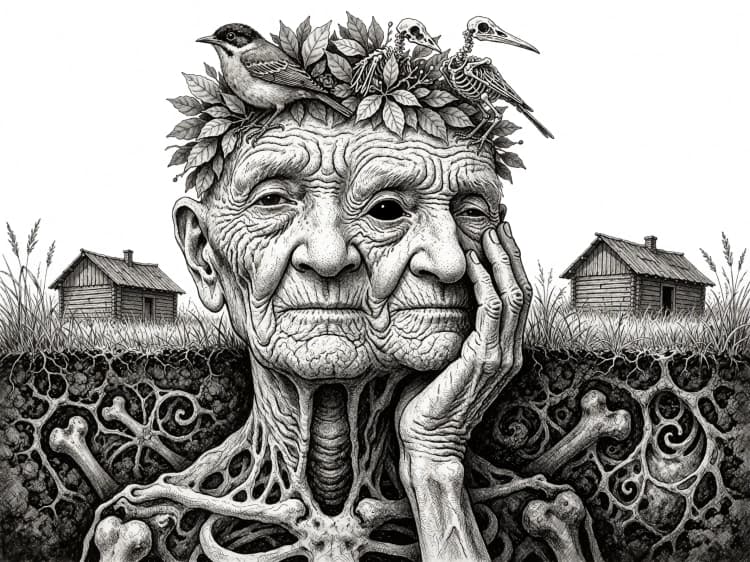
Krea 2 Turbo ComfyUI workflow : texte en image rapide avec amélioration des invites et styles LoRA#
Ce workflow Krea 2 Turbo ComfyUI est un pipeline compact et rapide de texte en image qui exécute le point de contrôle Krea 2 Turbo à poids ouvert directement dans ComfyUI. Il associe le modèle de diffusion FP8 Krea 2 Turbo avec l'encodeur de texte Qwen3-VL et le Qwen Image VAE pour fournir des résultats rapides et propres, avec une amélioration des invites intégrée au graphe pour polir automatiquement votre entrée.
Conçu pour les créateurs qui souhaitent une génération Krea 2 ouverte à l'intérieur d'un graphe ComfyUI réutilisable, il ajoute des options de style en un clic via Krea 2 LoRAs et des bascules simples pour le raffinement. Si vous utilisez RunComfy ou un environnement ComfyUI compatible, ce workflow Krea 2 Turbo ComfyUI est prêt à itérer rapidement et de manière reproductible.
Modèles clés dans le workflow Comfyui Krea 2 Turbo ComfyUI#
- Krea-2 Turbo (FP8 échelonné). L'épine dorsale de diffusion texte en image distillée utilisée pour une synthèse rapide et de haute qualité. Poids officiels : Krea-2-Turbo. Variantes et mises à jour prêtes pour ComfyUI : Comfy-Org/Krea-2.
- Encodeur de texte Qwen3-VL 4B (FP8 échelonné). Encode votre invite en conditionnement qui guide le processus de diffusion. Fourni dans le package Comfy-Org Krea 2 : text_encoders.
- Qwen Image VAE. Décode les échantillons latents en images RVB finales tout en préservant les détails et la fidélité des couleurs. Disponible sur vae.
- Styles LoRA Krea 2. Adaptateurs optionnels qui infusent des styles visuels distincts sans réentraîner le modèle de base. Parcourez loras.
Comment utiliser le workflow Comfyui Krea 2 Turbo ComfyUI#
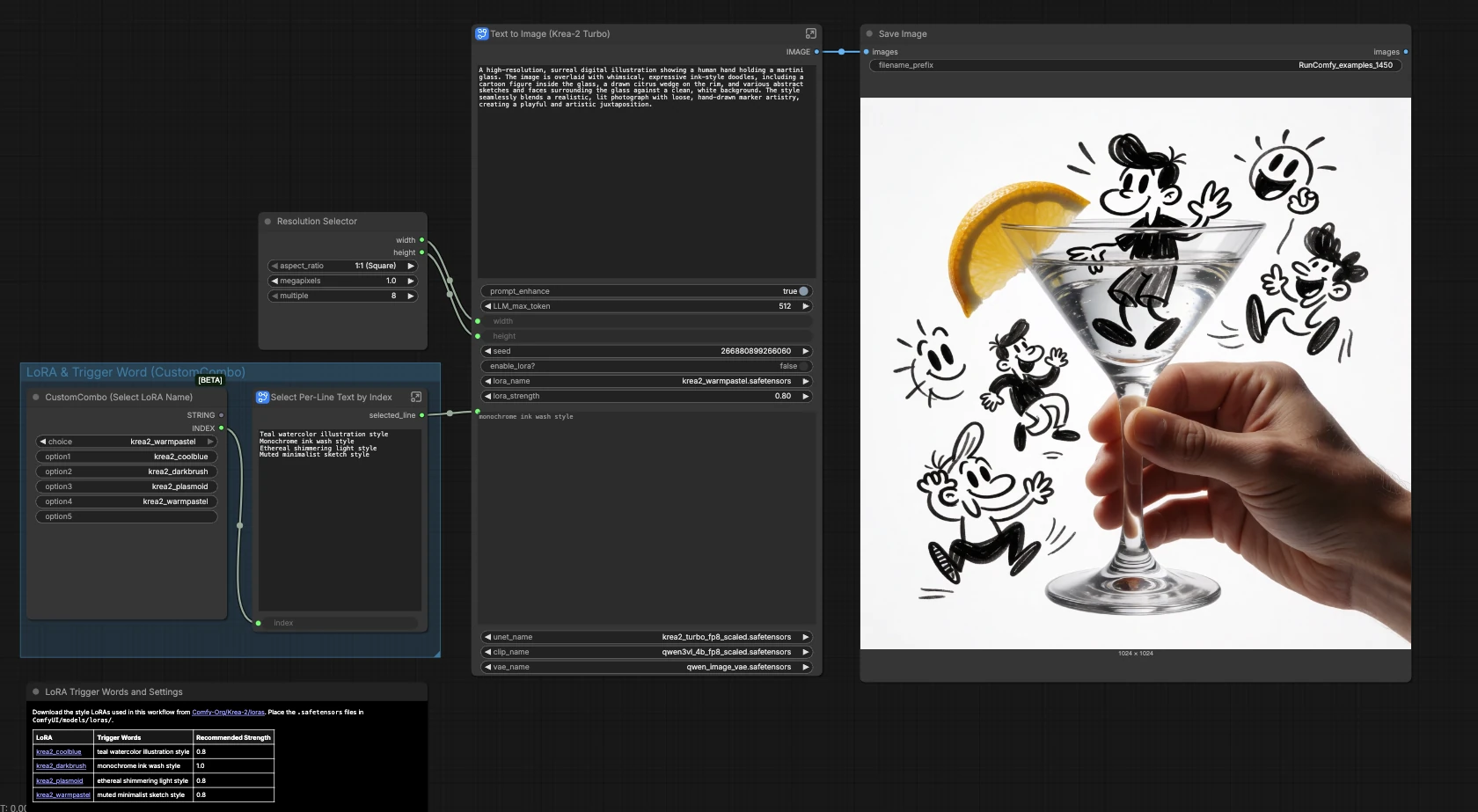
La toile principale vous donne la résolution, la sélection de style et la sauvegarde d'image. La génération principale se fait à l'intérieur du sous-graphe nommé Texte en Image (Krea-2 Turbo). Double-cliquez sur le sous-graphe pour voir les groupes pour Modèles, Invite, Amélioration des Invites, Taille, Commutateur de Fonctionnalité, et Génération d'Image travaillant ensemble pour produire l'image finale.
Résolution & sortie (toile principale)#
Choisissez votre ratio d'aspect et votre taille dans ResolutionSelector (#49). La sélection est transmise dans le sous-graphe pour définir la toile latente. Les images générées retournent à SaveImage (#29), qui écrit les fichiers dans votre répertoire de sortie configuré. Utilisez des tailles plus petites pour des brouillons rapides, puis augmentez une fois que vous aimez la composition. Gardez une taille cohérente si vous prévoyez de comparer des variations de manière fiable.
LoRA & mot déclencheur (toile principale)#
Choisissez un nom de style LoRA dans le panneau “CustomCombo (Select LoRA Name)”. Votre choix alimente un petit assistant qui sélectionne la phrase déclencheur correspondante et l'envoie automatiquement dans le sous-graphe, vous n'avez donc pas besoin de vous souvenir du libellé exact. Associez cela avec la bascule LoRA dans le sous-graphe pour activer l'adaptateur lorsque vous souhaitez un contrôle stylistique. Assurez-vous que le fichier LoRA que vous chargez dans le sous-graphe correspond au nom que vous choisissez ici.
Modèles (à l'intérieur du sous-graphe)#
Le groupe Modèles charge Krea-2 Turbo dans UNETLoader (#10), l'encodeur de texte Qwen3-VL dans CLIPLoader (#11), et le Qwen Image VAE dans VAELoader (#12). Lorsque vous souhaitez appliquer un style, LoraLoaderModelOnly (#15) fusionne le LoRA sélectionné sur le modèle de base. Un ComfySwitchNode intitulé Switch (Model) (#22) choisit entre le modèle de base et le modèle appliqué LoRA, contrôlé par une seule bascule.
Amélioration des invites#
Tapez votre idée dans Text String (User Prompt) (#19). Un système d'invite intégré (Text String (System Prompt) (#18)) dirige TextGenerate (#16) pour étendre ou légèrement polir votre texte pour une meilleure orientation d'image. Utilisez l'interrupteur “Refine Prompt?” pour choisir entre l'invite brute et la version améliorée ; le texte sélectionné est prévisualisé avant l'encodage. Si un LoRA est activé, le workflow ajoute le déclencheur de style approprié via Concatenate Text (LoRA Trigger Word) (#27) afin que vous n'ayez pas besoin de modifier votre libellé.
Encodage des invites#
CLIPTextEncode (#6) convertit la chaîne d'invite finale en conditionnement pour le modèle de diffusion. La branche négative est simplifiée par ConditioningZeroOut (#13), ce qui rend ce modèle convivial pour les débutants. Vous pouvez toujours expérimenter avec un conditionnement négatif alternatif plus tard en insérant votre propre nœud à cet endroit.
Taille#
EmptyLatentImage (#5) définit les dimensions latentes à partir de votre choix de résolution précédent. Cela détermine la composition et la densité des détails pour l'échantillonneur Krea-2 Turbo. Ajustez la taille de manière réfléchie pour équilibrer la vitesse, l'utilisation de la mémoire et le niveau de détail que vous attendez.
Génération d'image#
KSampler (#3) effectue les étapes de diffusion et VAEDecode (#8) convertit les latents en une image. Pour des résultats reproductibles, définissez une graine fixe ; pour l'idéation, gardez la randomisation activée pour explorer les options. La plupart des utilisateurs laisseront la méthode et le calendrier de l'échantillonneur tels que configurés par le modèle et ne les ajusteront qu'après avoir une invite et un style qu'ils aiment.
Nœuds clés dans le workflow Comfyui Krea 2 Turbo ComfyUI#
KSampler(#3). L'échantillonneur pilote la trajectoire de débruitage qui transforme le bruit en une image. Définissez uneseedfixe pour rendre les résultats répétables, ou randomisez pour la variété. Si vous avez besoin de plus de détails, augmentez les étapes modérément ; si vous avez besoin de vitesse, réduisez-les et comptez sur la qualité de l'invite et le style LoRA.TextGenerate(#16). Étend ou polit votre entrée en fonction d'une invite système de guidage. Utilisezmax_lengthsi vous souhaitez des invites plus verbeuses, ou désactivez le raffinement lorsque vous avez besoin d'une adhérence précise et littérale à vos mots.LoraLoaderModelOnly(#15). Applique le LoRA Krea 2 choisi au modèle de base. Réglezlora_strengthpour équilibrer la fidélité à votre sujet avec la stylisation, et confirmez que le LoRA chargé correspond au nom de style que vous avez sélectionné sur la toile principale.Switch (Model)(#22). Une route simple qui décide si l'échantillonneur reçoit le modèle de base Krea-2 Turbo ou le modèle modifié par LoRA. Contrôlez-le avec la bascule “Enable LoRA?” pour comparer les résultats stylisés et non stylisés à partir de la même invite.Concatenate Text (LoRA Trigger Word)(#27). Ajoute automatiquement la phrase de style correcte à l'invite lorsqu'un LoRA est actif, gardant vos invites manuelles propres. Cela aide les adaptateurs de style à s'engager sans vous forcer à mémoriser le libellé du déclencheur.
Extras optionnels#
- Les poids et adaptateurs sont hébergés dans Comfy-Org/Krea-2. Utilisez FP8 pour la vitesse sur les GPU modernes ; envisagez les variantes BF16 ou NVFP4 lors de l'expérimentation avec la qualité ou la compatibilité matérielle.
- Styles LoRA populaires et leurs phrases déclencheuses : krea2_coolblue → “style d'illustration aquarelle bleu sarcelle”, krea2_darkbrush → “style de lavage d'encre monochrome”, krea2_plasmoid → “style de lumière chatoyante éthérée”, krea2_warmpastel → “style de croquis minimaliste atténué”. Parcourez plus dans loras.
- Pour un contrôle textuel exact, désactivez le raffinement des invites ; pour un levier créatif, activez-le et augmentez la limite de jetons si nécessaire.
- Commencez par une résolution carrée modérée pour l'idéation, puis augmentez la taille une fois que la composition est verrouillée. Fixez la graine pour tester A/B LoRA activé/désactivé avec la même invite.
- Ce modèle suit la disposition de référence officielle du dépôt communautaire : workflow_templates.
Remerciements#
Ce workflow met en œuvre et s'appuie sur les travaux et ressources suivants. Nous remercions avec gratitude Krea AI pour les modèles Krea 2 et Krea 2 Turbo, Comfy-Org pour les poids Krea 2 ComfyUI, LoRAs et modèles de workflow, et Comfy-Org pour l'annonce et la documentation de Krea 2 pour leurs contributions et leur maintenance. Pour des détails autorisés, veuillez vous référer à la documentation et aux dépôts originaux liés ci-dessous.
Ressources#
- Comfy-Org/Krea 2 annonce
- Docs / Notes de version : ComfyUI Krea 2 annonce
- Krea AI/Krea 2 dépôt officiel
- GitHub : krea-ai/krea-2
- Hugging Face : krea/Krea-2-Turbo
- Krea AI/Krea 2 Turbo modèle
- Hugging Face : krea/Krea-2-Turbo
- GitHub : krea-ai/krea-2
- Comfy-Org/Krea 2 ComfyUI poids et LoRAs
- Hugging Face : Comfy-Org/Krea-2
- GitHub : Comfy-Org/workflow_templates
- Comfy-Org/Krea 2 Turbo ComfyUI modèle
- GitHub : Comfy-Org/workflow_templates
- Hugging Face : Comfy-Org/Krea-2
Note : L'utilisation des modèles, ensembles de données et code référencés est soumise aux licences et termes respectifs fournis par leurs auteurs et mainteneurs.