ComfyUI UltraShape 1.0 : Raffinement de maillage et optimisation de forme pour 3D prêt à la production#
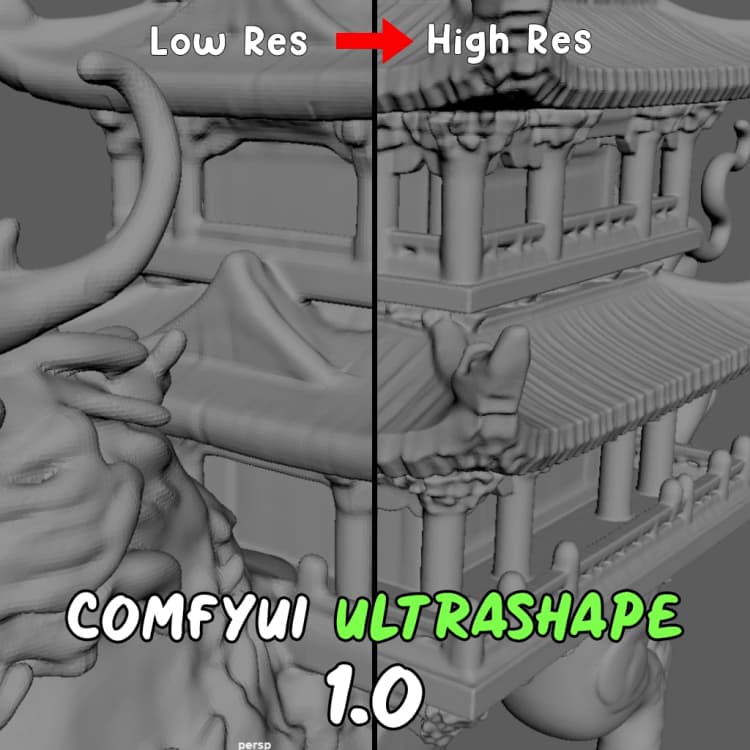
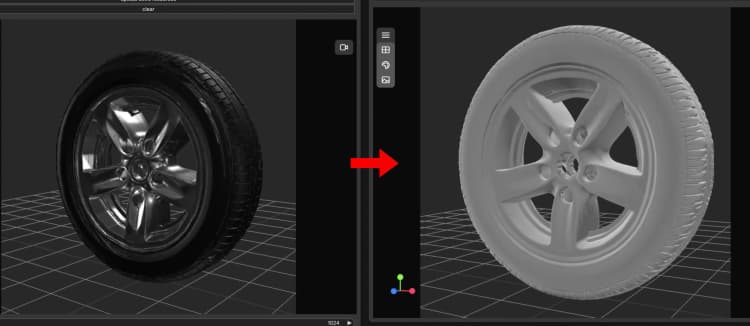
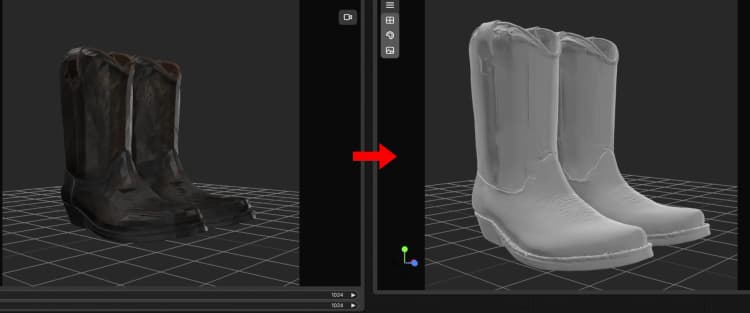
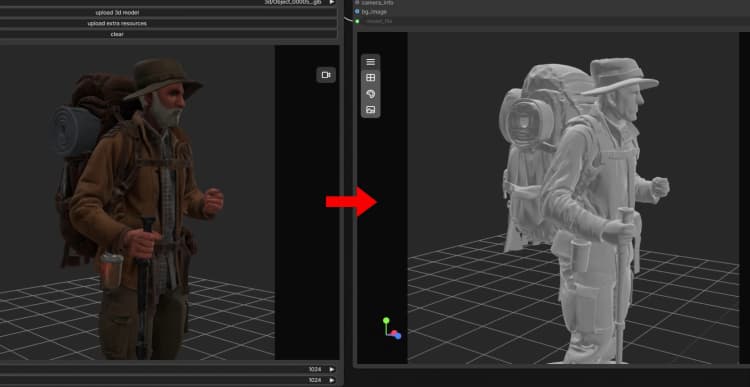
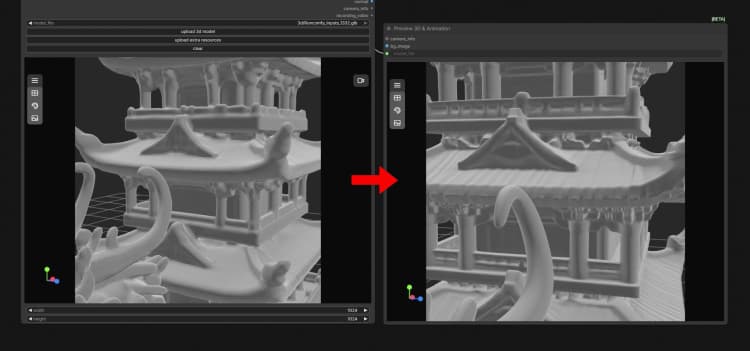
ComfyUI UltraShape 1.0 est un pipeline de raffinement de maillage ciblé qui transforme une géométrie grossière ou bruyante en actifs plus lisses et cohérents, prêts pour le rendu, l'animation et la production en aval. Il est particulièrement utile pour les maillages générés par IA ou scannés qui nécessitent un nettoyage de surface, une cohérence structurelle et un détail amélioré.
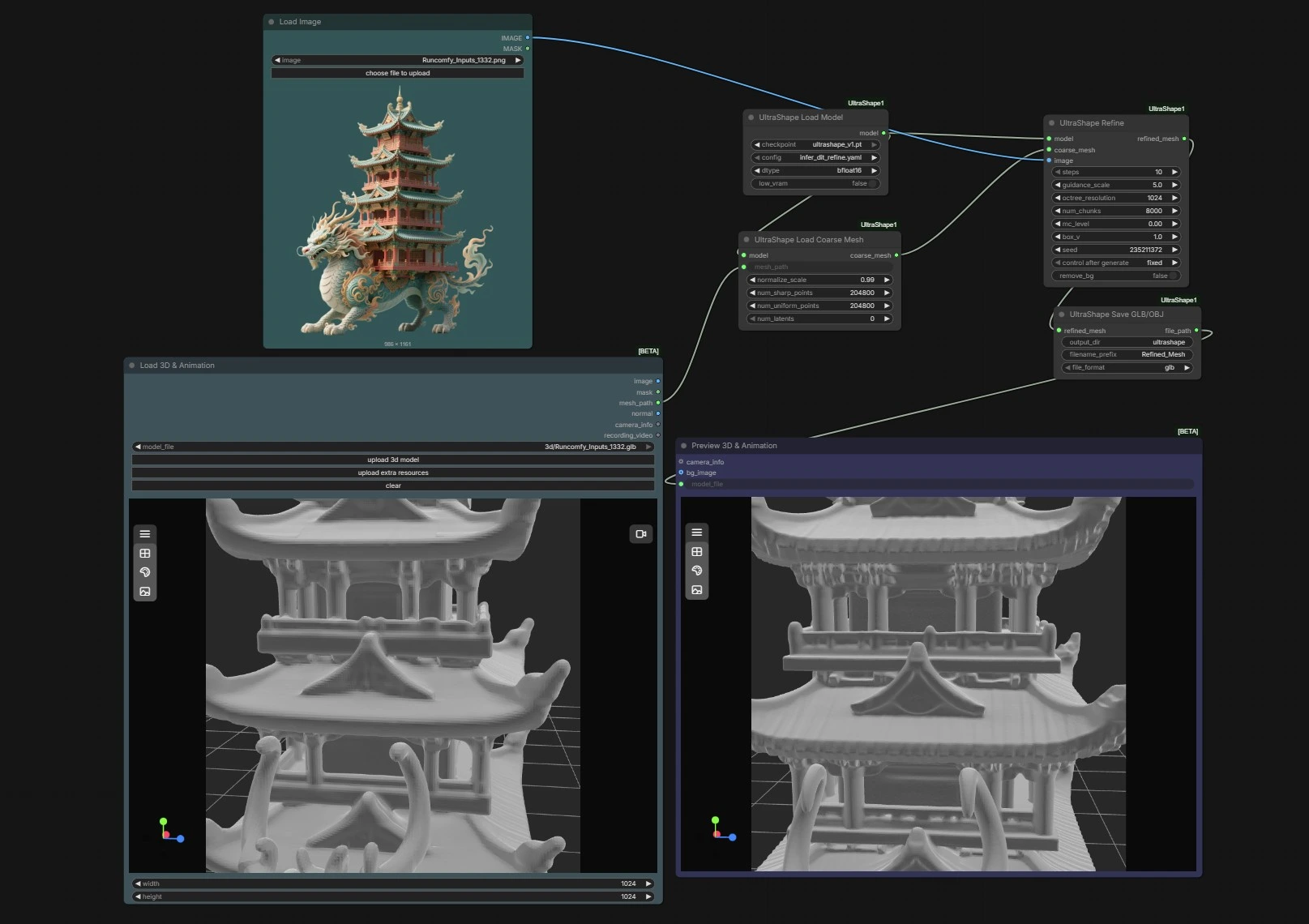
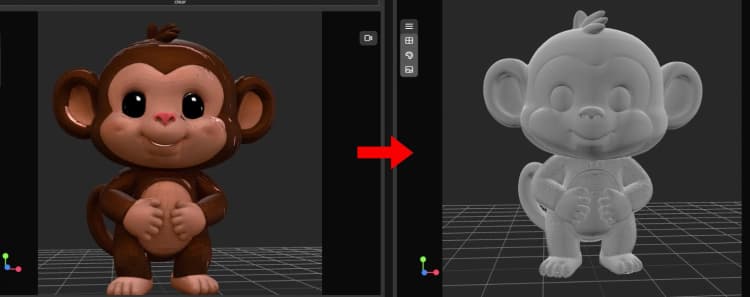
Le workflow s'exécute de bout en bout à l'intérieur de ComfyUI. Vous fournissez un maillage 3D grossier et, éventuellement, une image de guidage. ComfyUI UltraShape 1.0 charge son modèle de raffinement, assainit la géométrie d'entrée, effectue l'optimisation de forme, enregistre un GLB, et affiche un aperçu 3D interactif, le tout en un seul passage.
Modèles clés dans le workflow ComfyUI UltraShape 1.0#
- UltraShape v1 checkpoint. Le modèle de raffinement principal qui pilote le nettoyage de maillage, le lissage de surface et la reconstruction de détail. Dans ce workflow, il est chargé par
UltraShapeLoadModelet configuré par un YAML utilisant une stratégie de raffinement cohérente avec les conceptions de style transformateur de diffusion. Consultez le dépôt du projet pour le checkpoint et les fichiers de configuration emballés : ComfyUI-UltraShape1. Pour des informations architecturales sur les Transformateurs de Diffusion, voir DiT: Scalable Diffusion Models with Transformers.
Comment utiliser le workflow ComfyUI UltraShape 1.0#
Ce graphique suit un chemin clair des entrées aux sorties : chargez le modèle, importez un maillage grossier, fournissez éventuellement une image de référence, affinez la forme, puis exportez et prévisualisez le résultat. Les étapes ci-dessous décrivent ce que fait chaque partie et où vous fournissez des entrées.
Étape 1 : Entrée d'image de référence (LoadImage (#7))
- Chargez une image qui représente les proportions cibles, les indices de silhouette, ou les détails caractéristiques de l'objet. L'image est optionnelle et utilisée comme un guide souple pendant le raffinement plutôt qu'une projection de texture stricte. Utiliser un éclairage bien réparti, frontal ou à trois quarts fonctionne bien pour de nombreux actifs. Vous pouvez sauter cette étape si vous souhaitez un raffinement purement basé sur la géométrie. ComfyUI UltraShape 1.0 produira toujours un maillage amélioré cohérent sans image.
Étape 2 : Importation de modèle 3D (Load3D (#8))
- Pointez le nœud vers votre fichier de maillage grossier. GLB est préféré pour ce workflow, bien que d'autres formats courants puissent fonctionner si pris en charge par votre build. Le nœud transmet une chaîne de chemin en aval pour que le chargeur puisse récupérer et préconditionner le maillage de manière fiable. Gardez les noms de fichiers simples et évitez les caractères inhabituels pour éviter les problèmes de chemin. Si votre scène comporte plusieurs objets, commencez par un seul maillage pour des résultats prévisibles.
Étape 3 : Configuration du modèle (UltraShapeLoadModel (#1))
- Chargez le checkpoint UltraShape v1 et sa configuration correspondante. La précision peut être définie sur bfloat16 ou un autre choix pris en charge pour équilibrer la vitesse et la mémoire. Le nœud s'initialise une fois et alimente à la fois le chargeur de maillage et le raffineur afin que le prétraitement et l'optimisation partagent des poids cohérents. ComfyUI UltraShape 1.0 bénéficie des GPU modernes mais fonctionnera sur une gamme de matériel en fonction de la précision et de la complexité du maillage.
Étape 4 : Chargement et assainissement de maillage grossier (UltraShapeLoadCoarseMesh (#3))
- Le nœud ingère le chemin de fichier de l'étape 2 et prépare une représentation de maillage stable et normalisée pour le raffinement. Il résout l'échelle et l'orientation, élimine les artefacts évidents, et assure que la géométrie est dans un état favorable au modèle. Cette préparation réduit l'instabilité en aval et aide à préserver la structure à grande échelle. Si votre maillage apparaît minuscule ou gigantesque dans l'aperçu, revisitez cette étape et ajustez l'échelle d'entrée ou les unités en amont avant de raffiner.
Étape 5 : Raffinement et optimisation de forme (UltraShapeRefine (#2))
- C'est le cœur de ComfyUI UltraShape 1.0. Le nœud reçoit le modèle, le maillage grossier préparé, et éventuellement l'image de référence. Il exécute une optimisation itérative qui lisse le bruit, affine les caractéristiques saillantes, et améliore la cohérence structurelle tout en respectant la topologie d'entrée. Une graine est fournie pour la reproductibilité, et un mode topologie est disponible pour que vous puissiez préserver la connectivité lorsque vous avez besoin d'un indexage cohérent des sommets pour le rigging ou les blendshapes.
Étape 6 : Exportation et revue 3D (UltraShapeSaveGLB (#4) et Preview3D (#6))
- Le maillage raffiné est écrit sur disque au format GLB, adapté aux outils DCC et aux moteurs en temps réel. Le chemin de fichier alimente directement un visualiseur qui vous permet d'orbiter, de zoomer, et d'inspecter la surface directement dans le graphique. Cette boucle serrée permet de comparer rapidement les variantes et de confirmer que le lissage et le détail ont atterri là où vous l'attendez. Si nécessaire, relancez avec une nouvelle graine ou des réglages légèrement différents pour générer des variations contrôlées avec ComfyUI UltraShape 1.0.
Nœuds clés dans le workflow ComfyUI UltraShape 1.0#
UltraShapeLoadModel (#1)
- Charge le checkpoint UltraShape v1 et sa configuration YAML, et définit la précision de calcul. Choisissez le checkpoint qui correspond à la config, et préférez bfloat16 sur les GPU pris en charge pour un bon équilibre entre vitesse et mémoire. Si vous changez la précision ou la config, gardez-les cohérents entre les exécutions pour que les raffinements soient comparables.
UltraShapeLoadCoarseMesh (#3)
- Lit le chemin du maillage et produit une représentation grossière stable pour le raffineur. Utilisez-le pour assurer une cohérence des unités, de l'orientation, et une densité de faces raisonnable avant l'optimisation. Si votre maillage source est extrêmement dense ou extrêmement sparse, préparez-le en amont pour une meilleure convergence.
UltraShapeRefine (#2)
- Effectue l'optimisation de forme centrale en utilisant le modèle chargé, le maillage grossier, et l'image de référence optionnelle. Augmentez les itérations pour une qualité supérieure au détriment du temps. Utilisez la graine pour verrouiller les résultats lorsque vous avez besoin de déterminisme. Lorsque le mode topologie est réglé sur
fixed, attendez-vous à ce que le nombre de sommets et la connectivité restent stables, ce qui est important pour les actifs rigged et les cibles de morphing.
UltraShapeSaveGLB (#4)
- Exporte le maillage raffiné sur disque et retourne le chemin de fichier pour une utilisation en aval. Définissez le dossier, le nom de base, et l'extension pour organiser plusieurs prises. Parce que le visualiseur écoute ce chemin, vous pouvez rapidement comparer les sorties en ajustant les noms entre les exécutions.
LoadImage (#7)
- Fournit une indication 2D optionnelle qui aide à ancrer les proportions globales ou les indices de surface. Utilisez un éclairage neutre et évitez les distorsions de perspective lourdes pour des orientations fiables. Si l'image est non liée, omettez-la plutôt que d'injecter des signaux conflictuels.
Load3D (#8)
- Fournit le chemin du maillage source utilisé par le chargeur. GLB est le choix le plus simple pour ce workflow. Gardez les transformations appliquées et évitez le redimensionnement non uniforme pour prévenir les surprises lors de la normalisation.
Extras optionnels#
- Commencez par un maillage étanche ou presque étanche chaque fois que possible pour aider le raffineur à maintenir des surfaces propres.
- Gardez les unités cohérentes à travers les outils pour que ComfyUI UltraShape 1.0 n'ait pas besoin de réaliser de grands redimensionnements pendant l'assainissement.
- Commencez avec des comptes d'itération modérés, révisez dans le visualiseur, puis augmentez la qualité uniquement là où cela en vaut la peine.
- Utilisez différentes graines pour explorer des variantes géométriques subtiles tout en maintenant constantes les autres paramètres dans ComfyUI UltraShape 1.0.
- Enregistrez des versions intermédiaires avec des noms de fichiers distincts pour comparer rapidement les sorties dans des DCC externes.
Remerciements#
Ce workflow met en œuvre et s'appuie sur les travaux et ressources suivants. Nous remercions chaleureusement jtydhr88 pour ComfyUI-UltraShape1 pour leurs contributions et leur maintenance. Pour des détails autoritaires, veuillez vous référer à la documentation originale et aux dépôts liés ci-dessous.
Ressources#
- jtydhr88/ComfyUI-UltraShape1
- GitHub: jtydhr88/ComfyUI-UltraShape1
- Hugging Face: infinith/UltraShape
- arXiv: 2512.21185
Note: L'utilisation des modèles, ensembles de données, et code référencés est soumise aux licences et conditions respectives fournies par leurs auteurs et mainteneurs.