

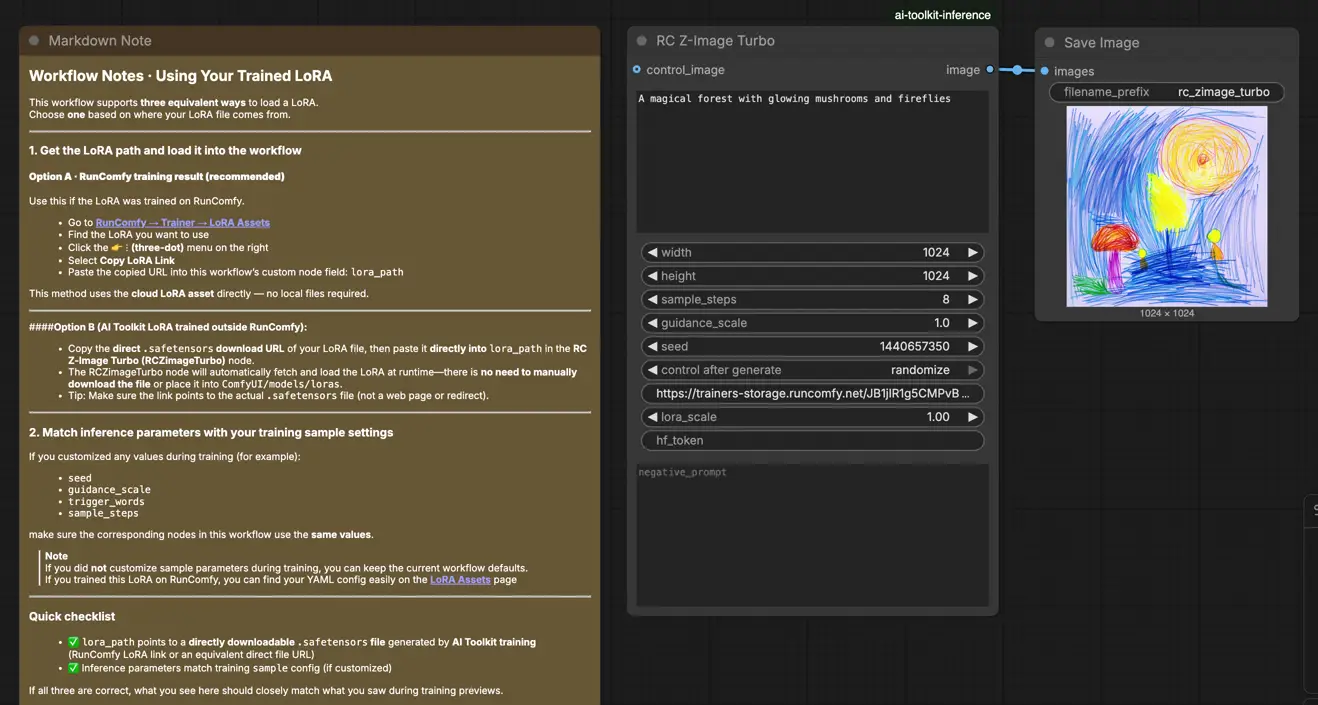
Inférence Z-Image Turbo Lora: Exécuter AI Toolkit LoRA dans ComfyUI pour des Résultats Correspondants à l'Entraînement#
Ce workflow exécute Inférence Z-Image Turbo Lora avec LoRAs formés avec AI Toolkit via le nœud personnalisé RC Z‑Image Turbo (RCZimageTurbo). RunComfy a construit et open-sourcé ce nœud personnalisé pour l'Inférence Z-Image Turbo Lora—voir le code dans les dépôts de l'organisation GitHub runcomfy-com.
Si vous avez formé un LoRA sur AI Toolkit (RunComfy Trainer ou ailleurs) et que vos résultats d'Inférence Z-Image Turbo Lora dans ComfyUI semblent "décalés" par rapport aux aperçus d'entraînement, ce workflow est le moyen le plus rapide de revenir à un comportement correspondant à l'entraînement.
Pourquoi l'Inférence Z-Image Turbo Lora semble souvent différente dans ComfyUI#
Le véritable objectif est l'alignement avec le pipeline d'entraînement AI Toolkit pour l'Inférence Z-Image Turbo Lora. La plupart des décalages de l'Inférence Z-Image Turbo Lora ne sont pas causés par un seul mauvais réglage—ils se produisent parce que le pipeline d'inférence change.
Les aperçus d'entraînement AI Toolkit sont générés via une implémentation spécifique à l'Inférence Z-Image Turbo Lora. Dans ComfyUI, les gens reconstruisent souvent Z-Image Turbo avec des graphes génériques (ou une méthode d'injection LoRA différente), puis essaient de "correspondre" aux aperçus d'entraînement en copiant les étapes/CFG/seed. Mais même avec les mêmes chiffres, un pipeline différent peut changer.
Ce que fait le nœud personnalisé RCZimageTurbo#
Le nœud RC Z‑Image Turbo (RCZimageTurbo) enveloppe un pipeline d'inférence spécifique à Z‑Image‑Turbo (voir l'implémentation de référence dans `src/pipelines/zimage_turbo.py` afin que l'Inférence Z-Image Turbo Lora reste alignée avec le pipeline d'aperçu d'entraînement AI Toolkit.
Comment utiliser le workflow d'Inférence Z-Image Turbo Lora#
Étape 1 : Ouvrir le workflow#
Ouvrez le workflow d'Inférence Z-Image Turbo Lora de RunComfy.
Étape 2 : Importer votre LoRA (2 options)#
- Option A (résultat d'entraînement RunComfy) :
RunComfy → Trainer → LoRA Assets → trouvez votre LoRA → ⋮ → Copier le lien LoRA**

- Option B (LoRA formé avec AI Toolkit en dehors de RunComfy) :
Copiez un lien de téléchargement direct .safetensors pour votre LoRA et collez cette URL dans lora_path (pas besoin de le télécharger dans ComfyUI/models/loras).
Étape 3 : Configurer le nœud personnalisé RCZimageTurbo pour l'Inférence Z-Image Turbo Lora#
- Dans le workflow Inférence Z-Image Turbo Lora, sélectionnez RC Z‑Imfage Turbo (RCZimageTurbo) et collez votre LoRA dans
lora_path

- Configurez le reste des paramètres pour l'Inférence Z-Image Turbo Lora (tous sont dans l'interface utilisateur du nœud) :
prompt: votre texte principal (inclure les mots déclencheurs si vous les avez utilisés lors de l'entraînement)width/height: résolution de sortiesample_steps: étapes d'inférence (Turbo est généralement à faible nombre d'étapes)guidance_scale: guidance / CFGseed: seed fixe pour reproduire, seed aléatoire pour explorerseed_mode: choisissez randomize (ou équivalent) pour explorer, ou gardez un seed fixe pour reproduirelora_scale: intensité/force du LoRAnegative_prompt(optionnel): uniquement si vous en avez utilisé un lors de l'échantillonnage/entraînementhf_token(optionnel): uniquement nécessaire lors du chargement à partir d'un actif privé Hugging Face
Si vous avez personnalisé l'échantillonnage pendant l'entraînement, ouvrez le YAML d'entraînement que vous avez utilisé dans AI Toolkit et reflétez les mêmes valeurs ici (en particulier width, height, sample_steps, guidance_scale, seed). Si vous vous êtes entraîné sur RunComfy, vous pouvez également ouvrir la Config LoRA dans Trainer → LoRA Assets et copier les valeurs que vous avez utilisées lors des aperçus d'entraînement:

Étape 4 : Exécuter l'Inférence Z-Image Turbo Lora#
- Cliquez sur Queue/Run → la sortie est enregistrée automatiquement via SaveImage
Dépannage de l'Inférence Z-Image Turbo LoRA#
La plupart des problèmes "aperçu d'entraînement vs inférence ComfyUI" sont causés par des décalages de pipeline, pas un seul mauvais paramètre. La manière la plus rapide de récupérer des résultats correspondant à l'entraînement est d'exécuter l'inférence via le nœud personnalisé RCZimageTurbo de RunComfy, qui aligne l'injection LoRA, le prétraitement, et l'échantillonnage au niveau du pipeline avec les aperçus d'entraînement AI Toolkit.
1. Pourquoi l'aperçu d'échantillon dans aitoolkit a-t-il l'air génial, mais les mêmes mots de prompt semblent bien pires dans ComfyUI ? Comment puis-je reproduire cela dans ComfyUI ?#
Pourquoi cela se produit
Même avec un prompt, des étapes, un CFG, et un seed identiques, l'utilisation d'un pipeline d'inférence différent (graphe d'échantillonneur générique vs pipeline d'aperçu d'entraînement) change :
- où/comment le LoRA est appliqué
- gestion du prompt & du prompt négatif
- paramètres par défaut de prétraitement
- comportement de rechargement et de mise en cache
Comment corriger (recommandé)
- Exécutez l'inférence avec RCZimageTurbo pour que le pipeline corresponde aux aperçus d'entraînement AI Toolkit.
- Reflétez exactement les valeurs des aperçus d'entraînement :
width,height,sample_steps,guidance_scale,seed. - Incluez les mêmes mots déclencheurs utilisés lors de l'entraînement et gardez
lora_scalecohérent.
2. Lors de l'utilisation de Z-Image LoRA avec ComfyUI, le message "lora key not loaded" apparaît#
Pourquoi cela se produit
Le LoRA est injecté via un chargeur ou un graphe qui ne correspond pas aux modules cibles attendus par Z-Image Turbo, donc certaines clés échouent à s'appliquer ou sont ignorées.
Comment corriger (le plus fiable)
- Utilisez RCZimageTurbo et chargez le LoRA via
lora_pathà l'intérieur du nœud. Cela effectue une injection LoRA au niveau du pipeline spécifique au modèle, ce qui évite la plupart des problèmes de décalage de clé. - Vérifiez :
lora_scale > 0- le fichier est un
.safetensorsLoRA, pas un checkpoint de base - le fichier est complètement téléchargé (non tronqué)
3. Activation des loras z-image-turbo avec ai-toolkit#
Pourquoi cela se produit
Certains workflows ComfyUI Z-Image Turbo standard sont pas entièrement compatibles avec les Z-Image Turbo LoRAs formés avec ai-toolkit.
Comment corriger
- Utilisez RCZimageTurbo pour l'inférence afin que le pipeline d'inférence reste aligné avec le pipeline d'aperçu d'entraînement AI Toolkit.
- Traitez RCZimageTurbo comme l'implémentation de référence lors de la comparaison des sorties.
4. Z-Image Turbo LoKR : "lora key not loaded" et poids ignorés (LoRA fonctionne)#
Pourquoi cela se produit Les adaptateurs LoKR se comportent différemment des LoRA standard, et certains chemins d'inférence dans ComfyUI peuvent ignorer silencieusement les poids LoKR.
Approche recommandée
- Pour une inférence correspondant à l'entraînement, préférez LoRA et exécutez-le via RCZimageTurbo.
- Si vous avez formé spécifiquement LoKR, utilisez un pipeline d'inférence qui prend explicitement en charge LoKR, ou exportez/formez une variante LoRA pour des résultats cohérents.
5. Le fichier safetensors est incomplet#
Pourquoi cela se produit
Le fichier .safetensors est partiellement téléchargé ou corrompu (souvent dû à des redirections ou des téléchargements interrompus).
Comment corriger
- Re-téléchargez en utilisant une URL de fichier
.safetensorsdirecte (évitez les liens de page). - Si vous téléchargez via les actifs de workflow, attendez que le téléchargement soit complètement terminé avant de lancer l'inférence.
- Si vous n'êtes pas sûr, comparez la taille du fichier à la taille attendue.
6. Erreur : Impossible de détecter le type de modèle lors du chargement du checkpoint#
Pourquoi cela se produit
Un fichier LoRA ou adaptateur est chargé avec le mauvais chargeur (par exemple, traité comme un checkpoint de modèle de base).
Comment corriger
- Ne chargez pas les LoRAs comme checkpoints.
- Passez toujours le LoRA via
lora_pathdans RCZimageTurbo, qui gère le chargement et l'injection corrects au niveau du pipeline. - Vérifiez que les modèles de base, LoRAs, et adaptateurs sont chacun chargés à leurs places correctes.
Exécutez maintenant l'Inférence Z-Image Turbo Lora#
Ouvrez le workflow Inférence Z-Image Turbo Lora de RunComfy, collez votre LoRA dans lora_path, et exécutez RCZimageTurbo pour une inférence correspondant à l'entraînement dans ComfyUI.