







Krea 2 Turbo ComfyUI-Workflow: schneller Text-zu-Bild mit Prompt-Verbesserung und Stil-LoRAs#
Dieser Krea 2 Turbo ComfyUI-Workflow ist eine kompakte, schnelle Text-zu-Bild-Pipeline, die das offene Krea 2 Turbo-Checkpoint direkt in ComfyUI ausführt. Es kombiniert das Krea 2 Turbo FP8-Diffusionsmodell mit dem Qwen3-VL-Text-Encoder und dem Qwen Image VAE, um schnelle, saubere Ergebnisse zu liefern, mit eingebauter Prompt-Verbesserung im Graphen, um Ihre Eingabe automatisch zu verfeinern.
Entwickelt für Kreative, die offene Krea 2-Generierung in einem wiederverwendbaren ComfyUI-Graphen wünschen, fügt es Ein-Klick-Stiloptionen über Krea 2 LoRAs hinzu und bietet einfache Schalter für Verfeinerungen. Wenn Sie RunComfy oder eine kompatible ComfyUI-Umgebung verwenden, ist dieser Krea 2 Turbo ComfyUI-Workflow bereit für schnelle und reproduzierbare Iterationen.
Wichtige Modelle im Comfyui Krea 2 Turbo ComfyUI-Workflow#
- Krea-2 Turbo (FP8 skaliert). Das destillierte Text-zu-Bild-Diffusionsrückgrat für schnelle, hochwertige Synthese. Offizielle Gewichte: Krea-2-Turbo. ComfyUI-bereite Varianten und Updates: Comfy-Org/Krea-2.
- Qwen3-VL 4B Text-Encoder (FP8 skaliert). Kodiert Ihr Prompt in Konditionierung, die den Diffusionsprozess leitet. Bereitgestellt im Comfy-Org Krea 2-Paket: text_encoders.
- Qwen Image VAE. Dekodiert latente Proben in finale RGB-Bilder, wobei Detail und Farbtreue erhalten bleiben. Verfügbar unter vae.
- Krea 2 Stil-LoRAs. Optionale Adapter, die ohne Neutraining des Basismodells unverwechselbare visuelle Stile einfließen lassen. Stöbern Sie in loras.
So verwenden Sie den Comfyui Krea 2 Turbo ComfyUI-Workflow#
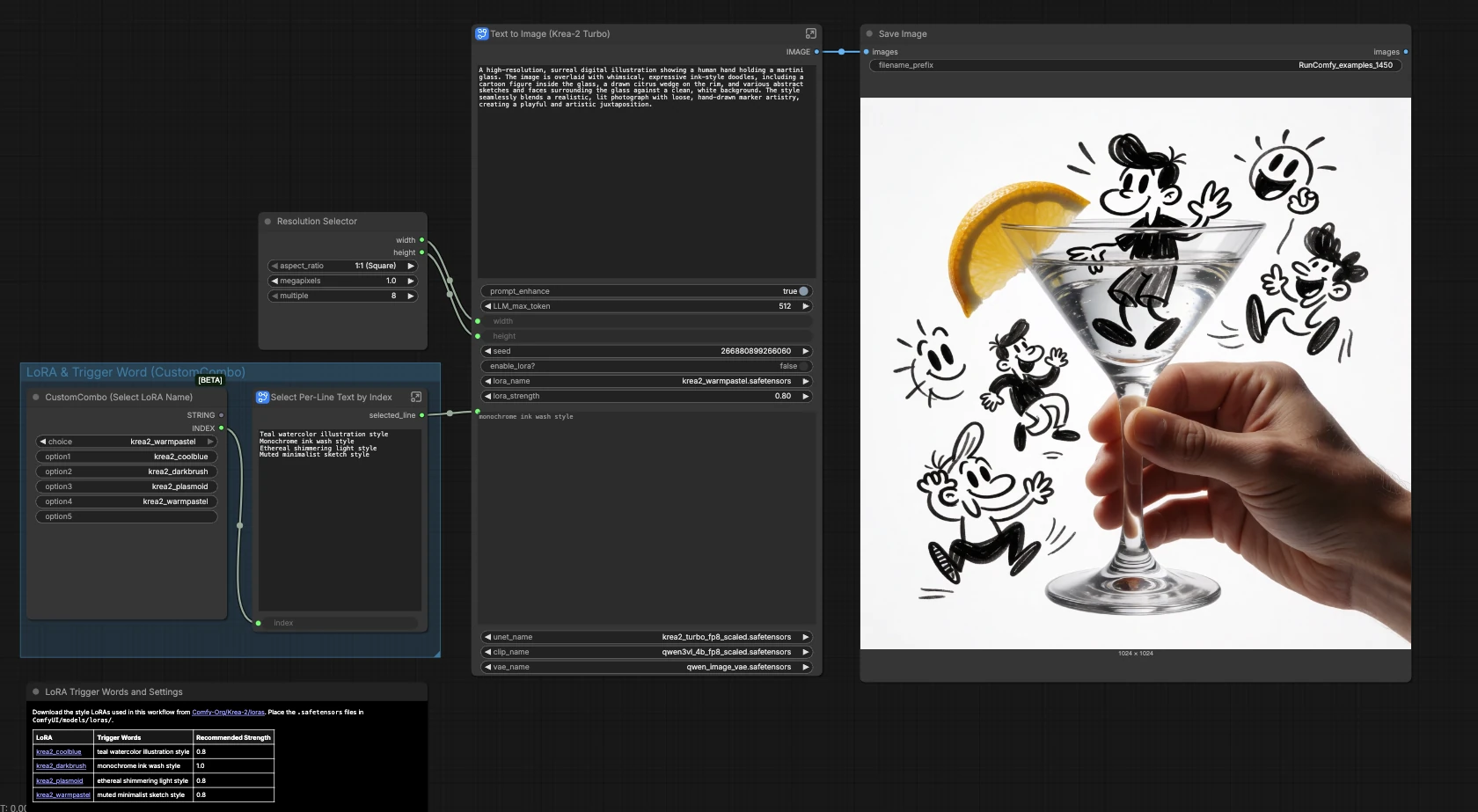
Die Hauptleinwand bietet Ihnen Auflösung, Stilauswahl und Bildspeicherung. Die Kernproduktion erfolgt innerhalb des Subgraphen namens Text zu Bild (Krea-2 Turbo). Doppelklicken Sie auf den Subgraphen, um Gruppen für Modelle, Prompt, Prompt-Verbesserung, Größe, Funktionsschalter und Bilderzeugung zu sehen, die zusammen das finale Bild erzeugen.
Auflösung & Ausgabe (Hauptleinwand)#
Wählen Sie Ihr Seitenverhältnis und Ihre Größe im ResolutionSelector (#49). Die Auswahl wird in den Subgraphen übergeben, um die latente Leinwand einzustellen. Erzeugte Bilder fließen zurück zu SaveImage (#29), das Dateien in Ihr konfiguriertes Ausgabeverzeichnis schreibt. Verwenden Sie kleinere Größen für schnelle Entwürfe und vergrößern Sie dann, sobald Ihnen die Komposition gefällt. Halten Sie eine konsistente Größe, wenn Sie Variationen zuverlässig vergleichen möchten.
LoRA & Triggerwort (Hauptleinwand)#
Wählen Sie einen Stil-LoRA-Namen im "CustomCombo (Select LoRA Name)"-Panel. Ihre Wahl speist einen kleinen Helfer, der den passenden Trigger-Satz auswählt und ihn automatisch in den Subgraphen sendet, sodass Sie sich keine genauen Formulierungen merken müssen. Kombinieren Sie dies mit dem LoRA-Schalter im Subgraphen, um den Adapter zu aktivieren, wenn Sie stilistische Kontrolle wünschen. Stellen Sie sicher, dass die im Subgraphen geladene LoRA-Datei mit dem hier ausgewählten Namen übereinstimmt.
Modelle (im Subgraphen)#
Die Modulsammlung lädt Krea-2 Turbo in UNETLoader (#10), den Qwen3-VL-Text-Encoder in CLIPLoader (#11) und den Qwen Image VAE in VAELoader (#12). Wenn Sie einen Stil anwenden möchten, verschmilzt LoraLoaderModelOnly (#15) die ausgewählte LoRA mit dem Basismodell. Ein ComfySwitchNode mit dem Titel Switch (Model) (#22) wählt zwischen dem Basismodell und dem LoRA-modifizierten Modell, gesteuert durch einen einzigen Schalter.
Prompt-Verbesserung#
Geben Sie Ihre Idee in Text String (User Prompt) (#19) ein. Ein integrierter System-Prompt (Text String (System Prompt) (#18)) lenkt TextGenerate (#16) dazu, Ihren Text zu erweitern oder leicht zu polieren, um eine bessere Bildführung zu erreichen. Verwenden Sie den Schalter "Refine Prompt?", um zwischen dem rohen Prompt und der verbesserten Version zu wählen; der ausgewählte Text wird vor der Kodierung angezeigt. Wenn eine LoRA aktiviert ist, hängt der Workflow das entsprechende Stil-Triggerwort über Concatenate Text (LoRA Trigger Word) (#27) an, sodass Sie Ihre Formulierungen nicht ändern müssen.
Prompt-Kodierung#
CLIPTextEncode (#6) konvertiert den finalen Prompt-String in Konditionierung für das Diffusionsmodell. Der negative Zweig wird durch ConditioningZeroOut (#13) vereinfacht, um diese Vorlage anfängerfreundlich zu halten. Sie können später immer noch mit alternativer negativer Konditionierung experimentieren, indem Sie Ihren eigenen Knoten an dieser Stelle einfügen.
Größe#
EmptyLatentImage (#5) legt die latenten Dimensionen aus Ihrer vorherigen Auflösungsauswahl fest. Dies bestimmt die Komposition und Detaildichte für den Krea-2 Turbo-Sampler. Passen Sie die Größe sorgfältig an, um Geschwindigkeit, Speicherverbrauch und das erwartete Niveau an feinen Details auszugleichen.
Bilderzeugung#
KSampler (#3) führt die Diffusionsschritte durch und VAEDecode (#8) wandelt Latente in ein Bild um. Für reproduzierbare Ergebnisse setzen Sie einen festen Seed; für Ideenfindung lassen Sie die Zufälligkeit eingeschaltet, um Optionen zu erkunden. Die meisten Benutzer lassen die Samplermethode und den Zeitplan wie von der Vorlage konfiguriert und passen sie erst an, nachdem sie einen Prompt und Stil gefunden haben, der ihnen gefällt.
Wichtige Knoten im Comfyui Krea 2 Turbo ComfyUI-Workflow#
KSampler(#3). Der Sampler treibt die Entrauschungstrajektorie an, die Rauschen in ein Bild verwandelt. Setzen Sie einen festenseed, um Ergebnisse wiederholbar zu machen, oder randomisieren Sie für Vielfalt. Wenn Sie mehr Details benötigen, erhöhen Sie die Schritte moderat; wenn Sie Geschwindigkeit benötigen, reduzieren Sie sie und verlassen Sie sich auf die Qualität der Prompts und den LoRA-Stil.TextGenerate(#16). Erweitert oder poliert Ihre Eingabe basierend auf einem leitenden System-Prompt. Verwenden Siemax_length, wenn Sie ausführlichere Prompts wünschen, oder schalten Sie die Verfeinerung aus, wenn Sie eine präzise, wörtliche Einhaltung Ihrer Worte benötigen.LoraLoaderModelOnly(#15). Wendet die gewählte Krea 2 LoRA auf das Basismodell an. Passen Sielora_strengthan, um die Treue zu Ihrem Thema mit der Stilisierung auszubalancieren, und vergewissern Sie sich, dass die geladene LoRA mit dem auf der Hauptleinwand ausgewählten Stilnamen übereinstimmt.Switch (Model)(#22). Eine einfache Route, die entscheidet, ob der Sampler das Basismodell Krea-2 Turbo oder das LoRA-modifizierte Modell erhält. Steuern Sie es mit dem "Enable LoRA?"-Schalter, um gestylte und ungestylte Ergebnisse mit demselben Prompt zu vergleichen.Concatenate Text (LoRA Trigger Word)(#27). Fügt automatisch die korrekte Stilphrase an den Prompt an, wenn eine LoRA aktiv ist, sodass Ihre manuellen Prompts sauber bleiben. Dies hilft Stiladaptern, sich zu engagieren, ohne dass Sie sich Trigger-Formulierungen merken müssen.
Optionale Extras#
- Gewichte und Adapter werden bei Comfy-Org/Krea-2 gehostet. Verwenden Sie FP8 für Geschwindigkeit auf modernen GPUs; ziehen Sie BF16 oder NVFP4-Varianten in Betracht, wenn Sie mit Qualität oder Hardwarekompatibilität experimentieren.
- Beliebte Stil-LoRAs und ihre Trigger-Phrasen: krea2_coolblue → "teal watercolor illustration style", krea2_darkbrush → "monochrome ink wash style", krea2_plasmoid → "ethereal shimmering light style", krea2_warmpastel → "muted minimalist sketch style". Weitere finden Sie unter loras.
- Für exakte Textkontrolle deaktivieren Sie die Prompt-Verfeinerung; für kreativen Auftrieb aktivieren Sie sie und erhöhen Sie das Token-Limit, wenn nötig.
- Beginnen Sie mit einer moderaten quadratischen Auflösung für die Ideenfindung und vergrößern Sie dann die Größe, sobald die Komposition feststeht. Fixieren Sie den Seed, um LoRA ein/aus mit demselben Prompt zu testen.
- Diese Vorlage folgt dem offiziellen Referenzlayout aus dem Community-Repository: workflow_templates.
Danksagungen#
Dieser Workflow implementiert und baut auf den folgenden Arbeiten und Ressourcen auf. Wir danken Krea AI für die Krea 2 und Krea 2 Turbo-Modelle, Comfy-Org für die Krea 2 ComfyUI-Gewichte, LoRAs und Workflow-Vorlagen, und Comfy-Org für die Krea 2-Ankündigung und Dokumentation für ihre Beiträge und Wartung. Für autoritative Details verweisen wir auf die originalen Dokumentationen und Repositories, die unten verlinkt sind.
Ressourcen#
- Comfy-Org/Krea 2 Ankündigung
- Docs / Release Notes: ComfyUI Krea 2 Ankündigung
- Krea AI/Krea 2 offizielles Repository
- GitHub: krea-ai/krea-2
- Hugging Face: krea/Krea-2-Turbo
- Krea AI/Krea 2 Turbo Modell
- Hugging Face: krea/Krea-2-Turbo
- GitHub: krea-ai/krea-2
- Comfy-Org/Krea 2 ComfyUI-Gewichte und LoRAs
- Hugging Face: Comfy-Org/Krea-2
- GitHub: Comfy-Org/workflow_templates
- Comfy-Org/Krea 2 Turbo ComfyUI-Vorlage
- GitHub: Comfy-Org/workflow_templates
- Hugging Face: Comfy-Org/Krea-2
Hinweis: Die Verwendung der referenzierten Modelle, Datensätze und Codes unterliegt den jeweiligen Lizenzen und Bedingungen, die von ihren Autoren und Wartenden bereitgestellt werden.