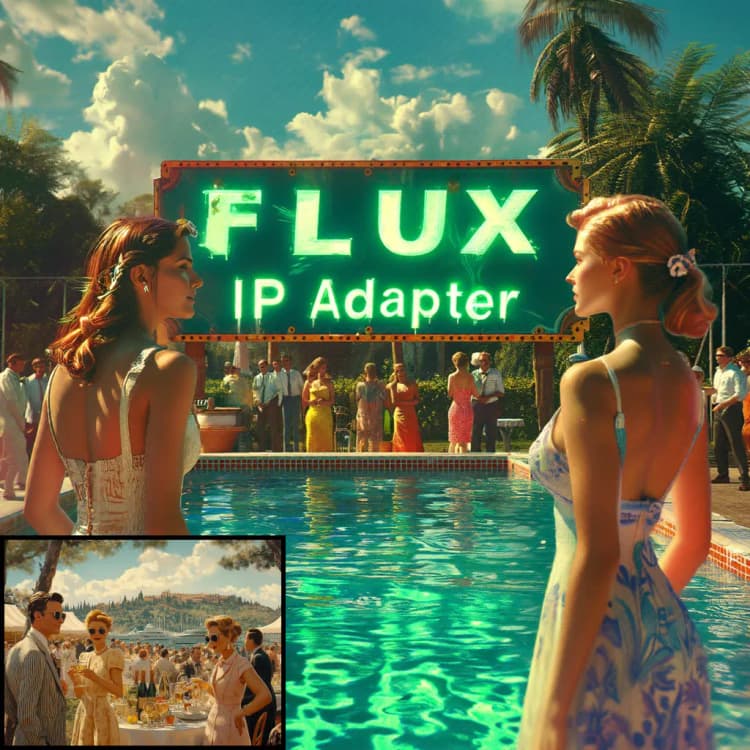
FLUX est un nouveau modèle de génération d'images développé par Black Forest Labs. Le checkpoint FLUX-IP-Adapter pour le modèle FLUX.1-dev est fourni par l'équipe XLabs AI, qui a également créé le workflow ComfyUI FLUX-IP-Adapter. Pour plus de détails, veuillez visiter flux-ip-adapter. Tout le crédit revient à leur contribution.
À propos de FLUX#
Les modèles FLUX sont préchargés sur RunComfy, nommés flux/flux-schnell et flux/flux-dev.
- Lors du lancement d'une machine de taille moyenne RunComfy : Sélectionnez le checkpoint
flux-schnell, fp8et clipt5_xxl_fp8pour éviter les problèmes de mémoire. - Lors du lancement d'une machine de grande taille ou plus RunComfy : Optez pour un grand checkpoint
flux-dev, defaultet un clip élevét5_xxl_fp16.
Pour plus de détails, visitez : ComfyUI FLUX | A New Art Image Generation
🌟Le workflow FLUX-IP-Adapter suivant est spécialement conçu pour le modèle [FLUX.1 [dev]](https://github.com/black-forest-labs/flux).🌟
À propos de FLUX-IP-Adapter#
FLUX-IP-Adapter permet aux utilisateurs de générer des images en adaptant des modèles pré-entraînés à des styles ou concepts d'images spécifiques. Le modèle FLUX-IP-Adapter est entraîné sur des résolutions 512x512 et 1024x1024, ce qui le rend polyvalent pour diverses tâches de génération d'images.
Comment utiliser le workflow ComfyUI FLUX-IP-Adapter#
Pour utiliser le FLUX-IP-Adapter dans ComfyUI, suivez ces étapes :
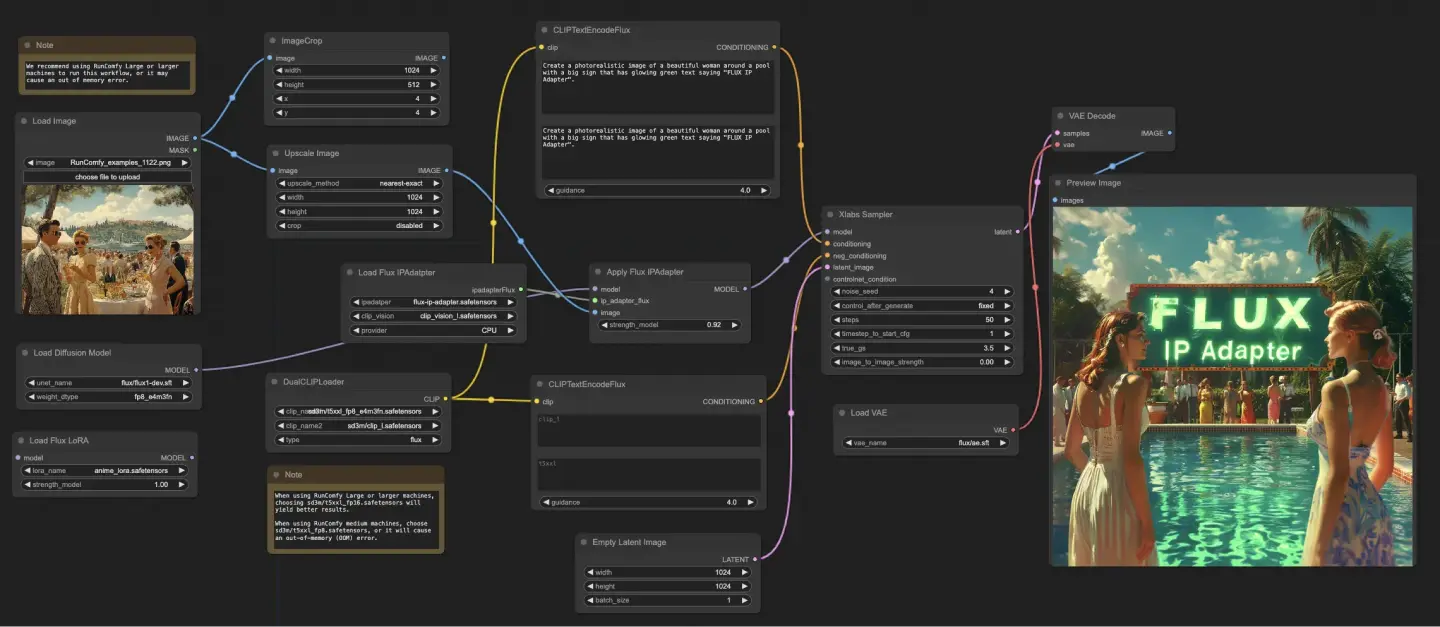
1. Charger le modèle FLUX-IP-Adapter#
- Utilisez le noeud "Flux Load IPAdapter" dans le workflow ComfyUI.
- Sélectionnez le fichier modèle FLUX-IP-Adapter approprié (par exemple, "flux-ip-adapter.safetensors").
- Sélectionnez la vision clip appropriée (par exemple, "clip_vision_l.safetensors").
- Choisissez le périphérique souhaité pour exécuter le modèle (par exemple, CPU ou GPU).
2. Appliquer le FLUX-IP-Adapter au modèle de base#
- Connectez la sortie du noeud "Flux Load IPAdapter" au noeud "Apply Flux IPAdapter".
- Chargez le modèle de base en utilisant le noeud "UNETLoader" et connectez sa sortie au noeud "Apply Flux IPAdapter".
- Définissez la force de mix souhaitée (par exemple, 0.92) dans le noeud "Apply Flux IPAdapter" pour contrôler l'influence de l'IP-Adapter sur le modèle de base.
3. Fournir une image d'entrée et un conditionnement de texte#
- Chargez une image d'entrée en utilisant le noeud "LoadImage" et connectez sa sortie au noeud "ImageScale".
- Redimensionnez l'image d'entrée à la résolution souhaitée en utilisant le noeud "ImageScale".
- Connectez la sortie du noeud "ImageScale" au noeud "Apply Flux IPAdapter".
- Utilisez le noeud "CLIPTextEncodeFlux" pour fournir un conditionnement de texte pour le processus de génération d'images. Entrez l'invite de texte souhaitée et connectez sa sortie au noeud "XlabsSampler".
4. Configurer les paramètres d'échantillonnage et générer#
- Dans le noeud "XlabsSampler", définissez les paramètres suivants :
- Étapes d'échantillonnage : Le nombre d'étapes pour le processus d'échantillonnage (par exemple, 50).
- Échantillonneur : La méthode d'échantillonnage à utiliser (par exemple, "fixed").
- Échelle CFG : L'échelle de guidance sans classificateur pour contrôler l'influence du conditionnement de texte (par exemple, 3.5).
- Graine : La graine aléatoire pour la reproductibilité (définie à "-1" pour une graine aléatoire).
Licence : Les poids du modèle FLUX-IP-Adapter sont sous la [FLUX.1 [dev]](https://huggingface.co/black-forest-labs/FLUX.1-dev/blob/main/LICENSE.md) Licence Non Commerciale
Licence#
Voir les fichiers de licence :
flux/model_licenses/LICENSE-FLUX1-dev
flux/model_licenses/LICENSE-FLUX1-schnell
Le modèle FLUX.1 [dev] est licencié par Black Forest Labs. Inc. sous la Licence Non Commerciale FLUX.1 [dev]. Copyright Black Forest Labs. Inc.
EN AUCUN CAS BLACK FOREST LABS, INC. NE SERA RESPONSABLE DE TOUTE RÉCLAMATION, DOMMAGE OU AUTRE RESPONSABILITÉ, QU'ELLE SOIT CONTRACTUELLE, DÉLICTUELLE OU AUTRE, DÉCOULANT DE, HORS OU EN LIEN AVEC L'UTILISATION DE CE MODÈLE.