logo
RunComfy
  • ComfyUI
    Workflow per modello
    • HotMiniMax H3Video con audio da testo, immagini o riferimenti
    • HotQwen Image 2.1Crea immagini e modifica foto con riferimenti
    • WanVideo da testo o immagini, trasferimento del movimento
    • FLUXGenerazione, modifica e varianti di personaggi
    • LTXVideo con audio sincronizzato da testo o immagini
    • Qwen Image EditModifica foto con testo e immagini di riferimento
    • Krea 2Creazione di immagini, trasferimento di stile e modifiche
    • Z-ImageRitratti e concept rapidi da testo
    Workflow popolari e nuovi
    • NuovoMiniMax H3 Character Swap V1.5Sostituisci i personaggi mantenendo l'audio originale
    • NuovoP-H3-Image Reference EditModifica una foto guidata da un'immagine di riferimento
    • HotMiniMax H3 Image-to-VideoUn'immagine in video cinematografico con audio sincronizzato
    • HotLTX 2.5 Image-to-VideoUn fotogramma in video nitido con audio sincronizzato
    • HotMiniMax H3 Character Swap (SAM3)Sostituisci i personaggi seguendo il movimento
    • Qwen Image 2.1 Multi-Image EditingScene precise da fino a 10 immagini di riferimento
    • FLUX Klein Face SwapScambio di volti naturale e realistico
    • SeedVR2 Video UpscalerUpscaling video nitido e fluido
    Vedi altri workflow
  • Trainer
    Addestra un modello
    • NuovoMOSS-Image BaseGenerazione di immagini, appena supportato
    • NuovoFLUX.3 KleinGenerazione di immagini, appena supportato
    • HotKrea 2Il modello di immagini più addestrato
    • HotKrea 2 TurboGenerazione di immagini in pochi passi
    • HotQwen Image 2.1Generazione e modifica di immagini
    • Z-Image TurboRitratti e immagini concept rapidi
    • MiniMax H3Video con audio sincronizzato
    Addestra e distribuisci
    • Per iniziareIl tuo primo addestramento con Ostris AI Toolkit
    • DatasetCarica e gestisci i dataset di addestramento
    • InferenzaUsa i modelli addestrati nel playground o via API
    • DistribuzioniPubblica i modelli su endpoint dedicati
    Addestra altri modelli
  • Modelli
    Modelli Immagine
    • NuovoGPT Image 2.6-5% · Testo in immagine dettagliato, GIF e SVG, fino a 4K
    • NuovoSeedream 5.5-10% · Da testo a immagine fino a 2K, con PNG trasparenti
    • HotSeedream 5.0 Pro-41% · Modifiche da riferimento con testo multilingue
    • HotSeedream 4.5-20% · Modifiche fotorealistiche coerenti con il brand
    • HotWan 2.6 ImageModifica delle immagini tramite istruzioni
    • FLUX.2Modifiche precise e fotorealistiche
    • Nano Banana Pro-77% · Immagini precise da 2K a 4K partendo da schizzi
    • Qwen Image EditModifica con LoRA che rispetta la struttura
    Modelli Video
    • NuovoKling 4.0-10% · Anima un'immagine in una clip da 3 a 30 s
    • HotWan 3.0 Prime-13% · Clip rapide da video di riferimento
    • HotSeedance 2.5-36% · Video cinematografici più lunghi e coerenti
    • HotWan 3.0Clip da riferimenti di immagini, video e audio
    • HotMiniMax H3Anima il primo fotogramma in una clip da 5 a 15 s
    • Wan 2.5-10% · Movimento fluido con audio nativo
    • FLUX 3 MaxClip da testo, immagine o fotogrammi chiave
    • Wan 2.6 FlashScene realistiche da immagini con dialoghi sincronizzati
    Vedi altri modelli
  • MCPNuovo
  • Prezzi
  • Seedance 2.5Hot
  • Seedream 5.5Nuovo
MODELLI
Esplora
Tutti i modelli
LIBRERIA
Generazioni
API DEI MODELLI
Documentazione API
Chiavi API
ACCOUNT
Utilizzo

PixVerse Motion Control Mimic: trasferimento del movimento da immagine a video su Models and API | RunComfy

pixverse/pixverse/motion-control/mimic

PixVerse Motion Control Mimic anima un personaggio fermo con il movimento di un video di riferimento su 360p, 540p o 720p.

Personaggio target o immagine del soggetto da animare. Utilizzare una persona o un animale chiaro e identificabile.
Video di riferimento del movimento. Preferire una persona come focus del movimento primario. Massimo ~ 30 secondi; mp4/mov; risoluzione fino a ~1920; dimensione del file fino a ~100MB.
Livello di qualità di output per il video generato.
Idle
$0.089/s (360p), $0.099/s (540p), $0.119/s (720p), based on reference video duration rounded up (1–30 seconds).

Introduzione a PixVerse Motion Control Mimic

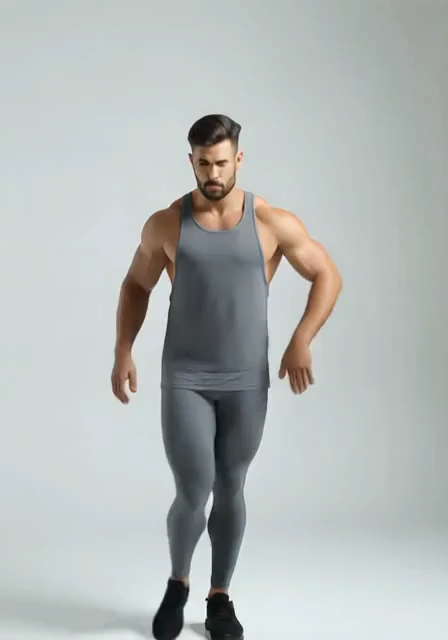
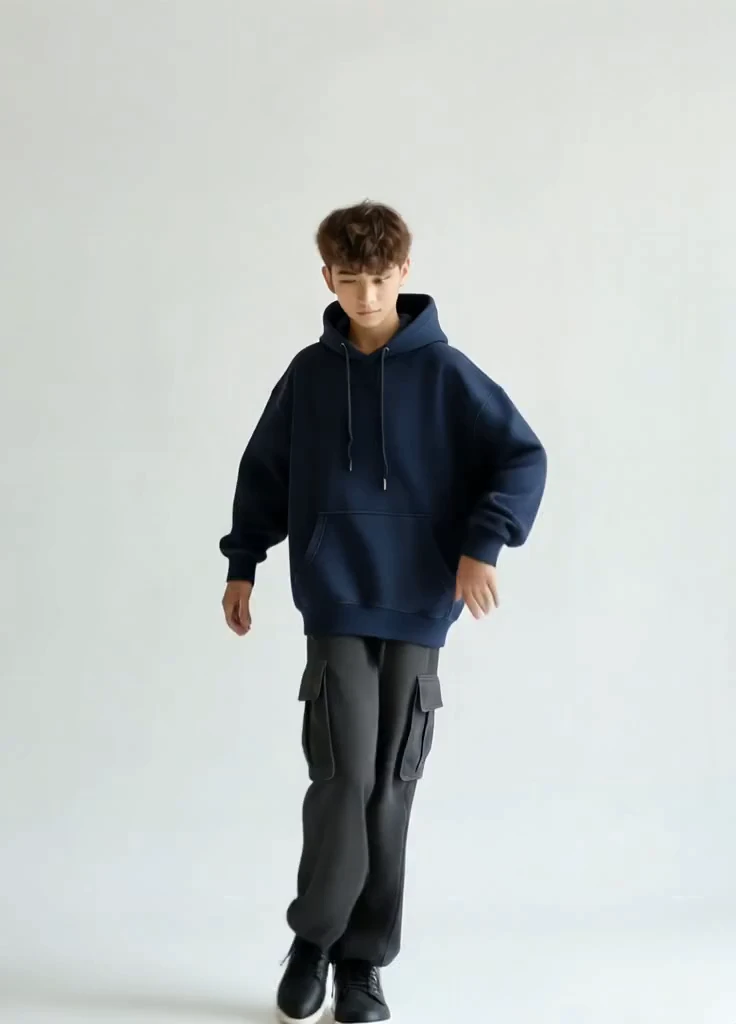
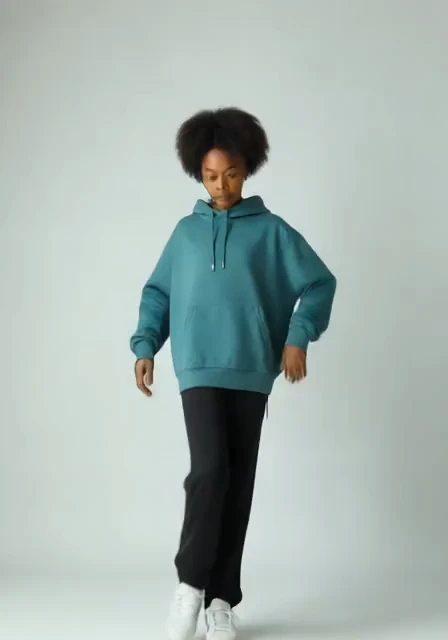
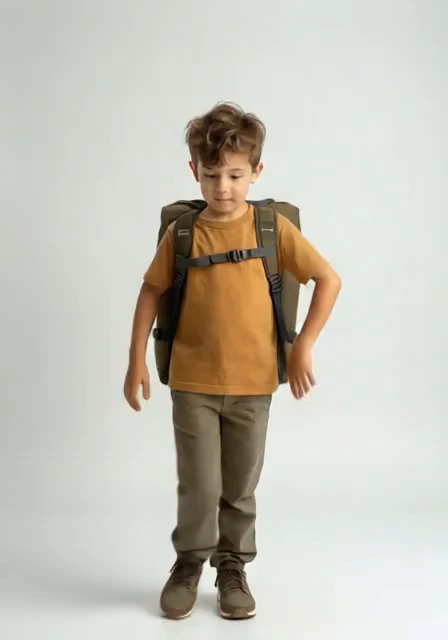
PixVerse Motion Control Mimic di PixVerse trasferisce il movimento del corpo da una clip di riferimento a un'immagine fissa di un personaggio, con livelli di qualità a 360p, 540p e 720p.
Scambiando animazioni con fotogrammi chiave e configurazioni di motion capture per un personaggio fermo oltre a un riferimento al movimento, aiuta i creatori, i redattori social e gli artisti dei personaggi a spedire cortometraggi basati sulla danza e sulla posa.
Per gli sviluppatori, PixVerse Motion Control Mimic su RunComfy può essere utilizzato sia nel browser che tramite HTTP API, quindi non è necessario ospitare o ridimensionare il modello manualmente.
Ideale per: clip da ballo | Trasferimento di posa | Animazione dei personaggi

PixVerse / PixVerse Motion Control Mimic#


Questo modello da immagine a video copia il movimento da una clip di riferimento e lo applica a un soggetto fermo. Carica un'immagine chiara del personaggio, fornisci un video di riferimento del movimento, scegli un livello di qualità e genera una breve clip animata senza scrivere un messaggio.


Il flusso di lavoro si adatta ai remake della danza, al trasferimento di pose, all'animazione di mascotte e ai test di movimento sociale in cui il look proviene dall'immagine fissa e la coreografia dal riferimento. I team mantengono l'identità legata all'immagine mentre esplorano nuove forme di movimento RunComfy models and API.


In evidenza#


  • Movimento dal video: guida l'immagine con un riferimento incentrato sulla persona in modo che gli arti, i tempi e la messa in scena seguano la performance originale.

  • Identità still-led: Mantieni viso, guardaroba e stile ancorati all'immagine caricata mentre il corpo segue il percorso di riferimento.

  • Controlli semplici: sono richiesti solo immagine, video e qualità, nessun campo di richiesta per ottimizzare ogni ripresa.

  • Livelli di qualità: scegli 360p per bozze veloci, 540p per una revisione equilibrata o 720p quando il taglio necessita di una cornice di consegna più nitida.

  • Fatturazione per durata del clip: Gli addebiti seguono la durata del video di riferimento (arrotondata per eccesso, minimo 1 secondo, massimo circa 30 secondi).

Parametri#


ParametroObbligatorioDigitarePredefinitoGamma / OpzioniDescrizione
immagine*Sì (*)stringahttps://playgrounds-storage-public.runcomfy.net/tools/7455/media-files/input.webpURIPersonaggio target o immagine del soggetto da animare. Utilizzare una persona o un animale chiaro e identificabile.
video*Sì (*)stringahttps://playgrounds-storage-public.runcomfy.net/tools/7455/media-files/input.mp4URIVideo di riferimento del movimento. Preferire una persona come focus del movimento primario. Massimo ~ 30 secondi; mp4/mov; risoluzione fino a ~1920; dimensione del file fino a ~100MB.
qualitàNostringa360p360p, 540p, 720pLivello di qualità di output per il video generato.

Prezzi#


La fatturazione segue la durata del video di riferimento, arrotondata al secondo successivo, da 1 a 30 secondi.


QualitàPrezzo
360p$0,089/s
540p$0,099/s
720p$0,119/s

Come usare#


  • Apri il modulo da immagine a video nell'interfaccia utente del modello RunComfy e conferma che il modello di imitazione del movimento è selezionato.

  • Carica l'immagine di un soggetto con una silhouette leggibile, un viso o una testa chiari e un corpo abbastanza visibile per il movimento desiderato.

  • Aggiungi un video di riferimento del movimento in cui una persona è il motore principale; mantieni la clip entro circa 30 secondi e preferisci mp4 o mov.

  • Scegli la qualità: inizia da 360p per l'esplorazione, quindi aumenta a 540p o 720p una volta che la corrispondenza del movimento sembra corretta.

  • Generare una bozza e confrontare i tempi, la posizione e l'inquadratura degli arti con la prestazione di riferimento.

  • Se il movimento va alla deriva, scambia un riferimento più pulito (singolo artista, fotocamera stabile) o riduci il ritaglio del soggetto sull'immagine fissa.

  • Quando la ripresa è solida, blocca gli stessi input e chiama HTTP API per cicli di produzione ripetibili.

  • Preferisci riferimenti brevi e di routine quando hai bisogno di una mimica nitida piuttosto che di scene affollate con più persone.

Suggerimenti e suggerimenti di riferimento#


  • Inquadra con un soggetto chiaro: le foto frontali o di tre quarti di una persona o di un animale si trasferiscono in modo più pulito rispetto alle foto di gruppo disordinate.

  • Mantieni un eroe del movimento: i riferimenti funzionano meglio quando un ballerino o un attore possiede l'inquadratura per l'intera ripresa.

  • Abbina liberamente l'inquadratura: Una scala corporea simile tra immagine fissa e riferimento riduce scomodi allungamenti o artefatti di ritaglio.

  • Stabilizzare la fotocamera: i riferimenti bloccati o in movimento delicato di solito riproducono in modo più affidabile rispetto ai caotici tagli manuali.

  • Riduci l'aria morta: elimina le lunghe introduzioni inattive in modo che i secondi fatturati rimangano sul ritmo di movimento utile.

  • Rispetta i limiti dei media: Rimani vicino o inferiore a ~30s, ~1920 risoluzione massima e ~100MB per il file di riferimento quando possibile.

  • Iterate la qualità per ultima: Dimostra la corrispondenza del movimento su 360p, quindi spendi il livello più alto una volta che la coreografia viene letta correttamente.

Quali sono le differenze tra PixVerse Motion Control Mimic e altri modelli#


  • Sorgente movimento: in base alle informazioni disponibili al pubblico, questo percorso copia la performance da un video di riferimento a un'immagine fissa, mentre molti strumenti di conversione da immagine a video si basano principalmente su istruzioni di testo per il movimento.

  • Semplicità di input: due input multimediali più un'enumerazione di qualità mantengono il ciclo breve per esperimenti di danza e posa.

  • Focus sui casi d'uso: Ideale per remake, test di animazione dei personaggi e clip social in cui l'identità rimane nell'immagine e il tempismo deriva dal video.

  • Set di risoluzioni: Tre livelli pratici (360p–720p) coprono le esigenze dalla bozza alla pubblicazione senza interruttori aggiuntivi per fotocamera o audio.

Altri modelli da provare#


  • PixVerse C1 Image To Video per animazioni guidate da un singolo fermo immagine.

  • PixVerse V6 Transizione per collegare il primo e l'ultimo fotogramma definiti.

  • PixVerse V6 Estendi per continuare una clip esistente con un nuovo movimento diretto.

  • Altri RunComfy modelli da immagine a video quando sono necessari movimenti della telecamera guidati dal testo invece della mimica di riferimento.

Modelli correlati

hailuo-2-3/standard/image-to-video

Trasforma le tue immagini in video realistici con controllo creativo e fluido.

elevenlabs/music-generation

Crea brani da prompt con output WAV a 44.1 kHz e modifica delle singole sezioni.

kling-2-1/pro/image-to-video

Anima un'immagine iniziale richiesta con un prompt richiesto utilizzando Kling 2.1 Pro, con un'immagine finale, una durata, proporzioni, un prompt negativo e un'intensità del prompt opzionali.

bytedance/upscale/video

Ingrandisci un video sorgente alla risoluzione e alla frequenza dei fotogrammi selezionate.

wan-3.0/reference-to-video

Wan 3.0 Reference To Video crea clip da immagini, video e riferimenti audio

flux-3/extend-video/draft

FLUX 3 Draft Extend: bozze di continuazione di clip rapide ed economiche presso 720p

Domande Frequenti

A cosa serve PixVerse Motion Control Mimic nei flussi di lavoro da immagine a video?

PixVerse Motion Control Mimic trasferisce il movimento del corpo da un video di riferimento all'immagine fissa di un personaggio. È utile per clip di ballo, trasferimenti di pose, animazioni di personaggi stilizzati e brevi spettacoli sociali.

Quali input richiede PixVerse Motion Control Mimic?

PixVerse Motion Control Mimic necessita di un'immagine target con un soggetto chiaro e un video di riferimento del movimento. Puoi anche scegliere la qualità tra 360p, 540p e 720p prima della generazione.

Come si confronta PixVerse Motion Control Mimic con i modelli da immagine a video con solo messaggio?

PixVerse Motion Control Mimic è guidato da un vero e proprio motion clip invece di inventare il movimento solo dal testo. Basato su informazioni disponibili al pubblico, ciò rende la coreografia e il tempismo dell'azione più controllabili rispetto al semplice passaggio da immagine a video.

Quali limiti dovrei conoscere prima di utilizzare PixVerse Motion Control Mimic?

In base alle informazioni disponibili sul fornitore, i video di riferimento durano in genere fino a circa 30 secondi, con formati comuni come mp4 o mov. L'immagine dovrebbe mostrare chiaramente una persona o un animale e la clip di riferimento dovrebbe mantenere una persona come soggetto in movimento principale.

Gli sviluppatori possono utilizzare PixVerse Motion Control Mimic tramite l'API RunComfy?

Sì. Testa PixVerse Motion Control Mimic nell'interfaccia utente del modello RunComfy, quindi riutilizza gli stessi parametri di immagine, video e qualità tramite l'API RunComfy per pipeline automatizzate.

Quanto costa generare con PixVerse Motion Control Mimic su RunComfy?

PixVerse Motion Control Mimic costa 360p $0,089/s, 540p $0,099/s e 720p $0,119/s, in base alla durata del video di riferimento arrotondata, da 1 a 30 secondi.

Quali suggerimenti migliorano la qualità dell'animazione PixVerse Motion Control Mimic?

Utilizza un'immagine pulita del soggetto a figura intera o chiaramente inquadrata e un video di riferimento con movimento leggibile. Inizia con clip più brevi durante il test e passa a 720p dopo che ti è piaciuta la corrispondenza del movimento.

Chi dovrebbe utilizzare PixVerse Motion Control Mimic per la produzione creativa?

Creatori, esperti di marketing e team di prodotto utilizzano PixVerse Motion Control Mimic quando hanno bisogno di animazioni di personaggi, riutilizzo di danze, trasferimento di movimenti di avatar o brevi clip di concetti senza animazione di fotogrammi chiave.

Seguici
  • LinkedIn
  • Facebook
  • Instagram
  • Twitter
Supporto
  • Discord
  • Email
  • Stato del Sistema
  • affiliato
Modelli Video
  • LTX 2
  • Wan 3.0
  • MiniMax H3 Fast
  • Wan 2.5
  • Seedance 2.5 Reference to Video 480p
  • Seedance 1.0 Pro Fast
  • Visualizza tutti i modelli →
Modelli Immagine
  • GPT Image 2.6 Sunburst Image Edit
  • GPT Image 2.6 Sunburst
  • Wan 2.6 Image to Image
  • Nano Banana Pro
  • Seedream 5.0 Pro
  • Flux 2 Max Edit
  • Visualizza tutti i modelli →
Legale
  • Termini di Servizio
  • Informativa sulla Privacy
  • Informativa sui Cookie
RunComfy
Copyright 2026 RunComfy. Tutti i Diritti Riservati.

RunComfy è la piattaforma principale ComfyUI che offre ComfyUI online ambiente e servizi, insieme a workflow di ComfyUI con visuali mozzafiato. RunComfy offre anche AI Models, consentire agli artisti di sfruttare gli ultimi strumenti di AI per creare arte incredibile.
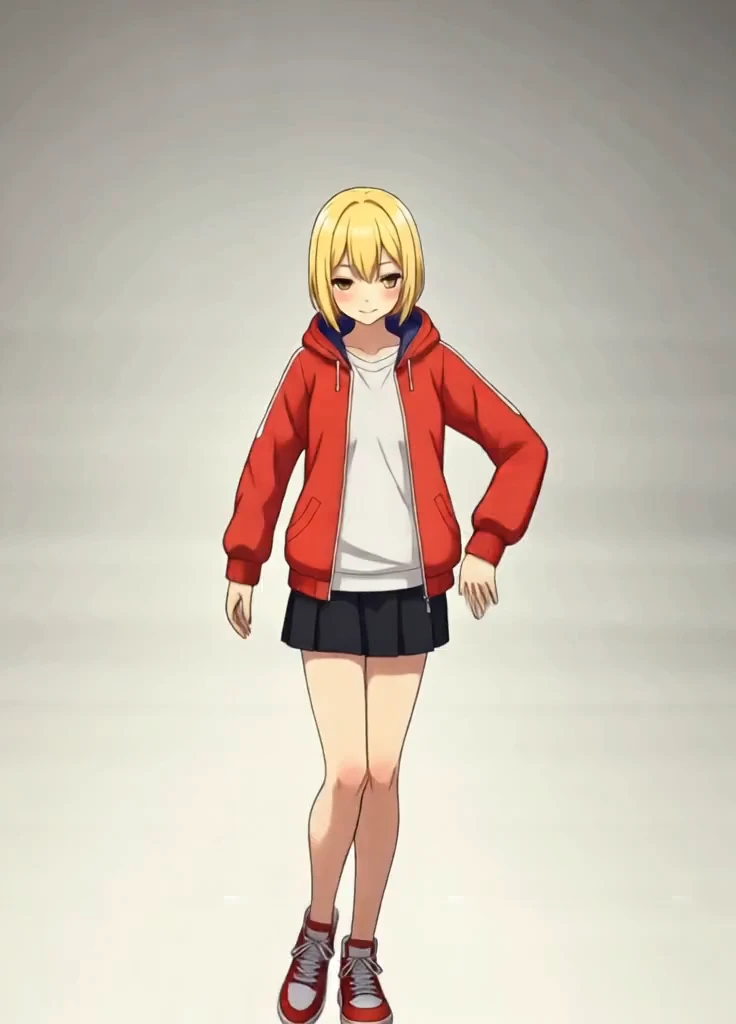
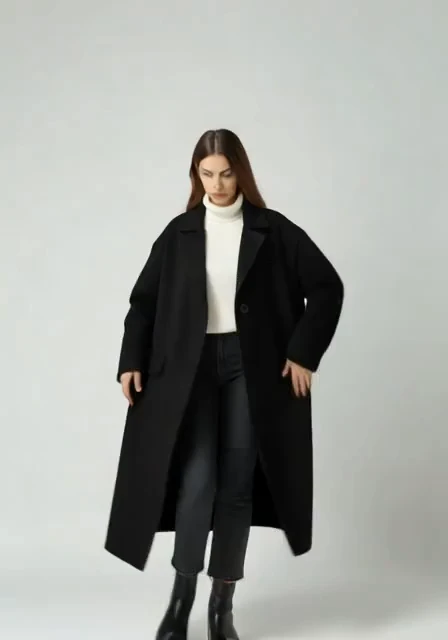
Esempi di PixVerse Motion Control Mimic

Video thumbnail
Loading...
Video thumbnail
Loading...
Video thumbnail
Loading...
Video thumbnail
Loading...
Video thumbnail
Loading...
Video thumbnail
Loading...