logo
RunComfy
  • ComfyUI
    Workflows par modèle
    • HotMiniMax H3Vidéo avec audio à partir de texte, d'images ou de références
    • HotQwen Image 2.1Créez des images et retouchez des photos par référence
    • WanVidéo à partir de texte ou d'images, transfert de mouvement
    • FLUXGénération, retouche et variations de personnages
    • LTXVidéo avec audio synchronisé à partir de texte ou d'images
    • Qwen Image EditRetouche photo par texte et images de référence
    • Krea 2Création d'images, transfert de style et retouches
    • Z-ImagePortraits et concepts rapides à partir de texte
    Workflows populaires et nouveaux
    • NouveauMiniMax H3 Character Swap V1.5Remplacez des personnages en gardant l'audio d'origine
    • NouveauP-H3-Image Reference EditRetouchez une photo guidée par une image de référence
    • HotMiniMax H3 Image-to-VideoUne image en vidéo cinématique avec audio synchronisé
    • HotLTX 2.5 Image-to-VideoUne image en vidéo nette avec audio synchronisé
    • HotMiniMax H3 Character Swap (SAM3)Remplacez des personnages en suivant le mouvement
    • Qwen Image 2.1 Multi-Image EditingScènes précises avec jusqu'à 10 images de référence
    • FLUX Klein Face SwapÉchange de visage naturel et réaliste
    • SeedVR2 Video UpscalerUpscaling vidéo net et fluide
    Voir plus de workflows
  • Entraîneur
    Entraîner un modèle
    • NouveauMOSS-Image BaseGénération d'images, nouvellement prise en charge
    • NouveauFLUX.3 KleinGénération d'images, nouvellement prise en charge
    • HotKrea 2Le modèle d'image le plus entraîné
    • HotKrea 2 TurboGénération d'images en peu d'étapes
    • HotQwen Image 2.1Génération et retouche d'images
    • Z-Image TurboPortraits et images conceptuelles rapides
    • MiniMax H3Vidéo avec audio synchronisé
    Entraîner et déployer
    • Pour commencerVotre premier entraînement avec Ostris AI Toolkit
    • Jeux de donnéesImportez et gérez vos jeux de données
    • InférenceUtilisez vos modèles dans le playground ou via l'API
    • DéploiementsDéployez vos modèles sur des endpoints dédiés
    Entraîner d'autres modèles
  • Modèles
    Modèles d'images
    • NouveauGPT Image 2.6-5 % · Texte vers image détaillé, GIF et SVG, jusqu'en 4K
    • NouveauSeedream 5.5-10 % · Texte vers image jusqu'en 2K, avec PNG transparents
    • HotSeedream 5.0 Pro-41 % · Retouches par référence, texte multilingue
    • HotSeedream 4.5-20 % · Retouches photoréalistes fidèles à la marque
    • HotWan 2.6 ImageRetouche d'image par instructions
    • FLUX.2Retouches précises et photoréalistes
    • Nano Banana Pro-77 % · Visuels 2K à 4K précis à partir de croquis
    • Qwen Image EditRetouche par LoRA qui respecte la structure
    Modèles vidéo
    • NouveauKling 4.0-10 % · Animez une image en clip de 3 à 30 s
    • HotWan 3.0 Prime-13 % · Clips rapides à partir de vidéos de référence
    • HotSeedance 2.5-36 % · Vidéo cinématique plus longue et plus cohérente
    • HotWan 3.0Clips à partir d'images, de vidéos et d'audio
    • HotMiniMax H3Animez une première image en clip de 5 à 15 s
    • Wan 2.5-10 % · Mouvement fluide et audio natif
    • FLUX 3 MaxClips à partir de texte, d'une image ou d'images clés
    • Wan 2.6 FlashScènes réalistes à partir d'images, dialogues synchronisés
    Voir plus de modèles
  • MCPNouveau
  • Tarification
  • Seedance 2.5Hot
  • Seedream 5.5Nouveau
MODÈLES
Explorer
Tous les modèles
BIBLIOTHÈQUE
Générations
APIS DE MODÈLES
Documentation API
Clés API
COMPTE
Utilisation

PixVerse Motion Control Mimic : transfert de mouvement image vers vidéo sur Models and API | RunComfy

pixverse/pixverse/motion-control/mimic

PixVerse Motion Control Mimic anime un personnage toujours avec le mouvement d'une vidéo de référence à 360p, 540p ou 720p.

Personnage cible ou image du sujet à animer. Utilisez une personne ou un animal clair et identifiable.
Vidéo de référence de mouvement. Préférez une personne comme centre principal du mouvement. Maximum ~ 30 s ; mp4/mov; jusqu'à une résolution de ~ 1920 ; taille de fichier jusqu'à ~100MB.
Niveau de qualité de sortie pour la vidéo générée.
Idle
$0.089/s (360p), $0.099/s (540p), $0.119/s (720p), based on reference video duration rounded up (1–30 seconds).

Introduction à PixVerse Motion Control Mimic

Le PixVerse Motion Control Mimic de PixVerse Motion Control Mimic transfère le mouvement du corps d'un clip de référence vers une image fixe de personnage, avec des niveaux de qualité 360p, 540p et 720p.
En échangeant des configurations d'animation d'images clés et de capture de mouvement contre un personnage et une référence de mouvement, il aide les créateurs, les éditeurs sociaux et les artistes de personnages à créer des courts métrages de danse et de pose.
Pour les développeurs, PixVerse Motion Control Mimic sur RunComfy peut être utilisé à la fois dans le navigateur et via un HTTP API, vous n'avez donc pas besoin d'héberger ou de mettre à l'échelle le modèle vous-même.
Idéal pour : Clips de danse | Transfert de poses | Animation de personnages

PixVerse / PixVerse Motion Control Mimic#


Ce modèle d'image en vidéo copie le mouvement d'un clip de référence et l'applique à un sujet fixe. Téléchargez une image de personnage claire, fournissez une vidéo de référence de mouvement, choisissez un niveau de qualité et générez un court clip animé sans écrire d'invite.


Le flux de travail convient aux remakes de danse, au transfert de pose, à l'animation de mascottes et aux tests de mouvements sociaux où le look vient de l'image fixe et la chorégraphie de la référence. Les équipes gardent leur identité verrouillée sur l'image tout en explorant de nouvelles prises de mouvement RunComfy models and API.


Faits saillants#


  • Mouvement à partir de la vidéo : Pilotez l'image fixe avec une référence centrée sur la personne afin que les membres, le timing et la mise en scène suivent la performance source.

  • Identité toujours dirigée : conservez le visage, la garde-robe et le style ancrés à l'image téléchargée tandis que le corps suit le chemin de référence.

  • Contrôles simples : Seules l'image, la vidéo et la qualité sont requises : aucun champ d'invite à régler pour chaque prise.

  • Niveaux de qualité : Choisissez 360p pour des brouillons rapides, 540p pour une révision équilibrée, ou 720p lorsque la coupe nécessite un cadre de livraison plus précis.

  • Facturation à la longueur du clip : Les frais suivent la durée de la vidéo de référence (arrondie à l'unité supérieure, minimum 1 seconde, maximum environ 30 secondes).

Paramètres#


ParamètreObligatoireTapezPar défautGamme / OptionsDescriptif
image*Oui (*)chaînehttps://playgrounds-storage-public.runcomfy.net/tools/7455/media-files/input.webpURIPersonnage cible ou image du sujet à animer. Utilisez une personne ou un animal clair et identifiable.
vidéo*Oui (*)chaînehttps://playgrounds-storage-public.runcomfy.net/tools/7455/media-files/input.mp4URIVidéo de référence de mouvement. Préférez une personne comme centre principal du mouvement. Maximum ~ 30 s ; mp4/mov; jusqu'à une résolution de ~ 1920 ; taille de fichier jusqu'à ~100MB.
qualitéNonchaîne360p360p, 540p, 720pNiveau de qualité de sortie pour la vidéo générée.

Tarifs#


La facturation suit la durée de la vidéo de référence, arrondie à la seconde supérieure, de 1 à 30 secondes.


QualitéPrix
360p0,089 $/s
540p0,099 $/s
720p0,119 $/s

Comment utiliser#


  • Ouvrez le formulaire image-vidéo sur l'interface utilisateur du modèle RunComfy et confirmez que le modèle de simulation de mouvement est sélectionné.

  • Téléchargez une image de sujet avec une silhouette lisible, un visage ou une tête clair et un corps suffisamment visible pour le mouvement prévu.

  • Ajoutez une vidéo de référence de mouvement dans laquelle une personne est le principal auteur ; conservez le clip dans un délai d'environ 30 secondes et préférez mp4 ou mov.

  • Choisissez la qualité : commencez à 360p pour l'exploration, puis augmentez à 540p ou 720p une fois que la correspondance de mouvement semble correcte.

  • Générez un brouillon et comparez le timing des membres, la position et le cadrage par rapport aux performances de référence.

  • Si le mouvement dérive, remplacez une référence plus propre (un seul interprète, caméra stable) ou resserrez le recadrage du sujet sur l'image fixe.

  • Lorsque la prise est solide, verrouillez les mêmes entrées et appelez le HTTP API pour des exécutions de production répétables.

  • Préférez les références courtes et à une seule routine lorsque vous avez besoin d'une imitation nette plutôt que de scènes encombrées à plusieurs personnes.

Conseils d'invite et de référence#


  • Commencez avec un sujet clair : Les photos frontales ou de trois quarts d'une personne ou d'un animal sont transférées plus proprement que les photos de groupe encombrées.

  • Gardez un héros de mouvement : Les références fonctionnent mieux lorsqu'un danseur ou un acteur possède le cadre pour la prise complète.

  • Faites correspondre le cadrage sans serrer : Une échelle de corps similaire entre l'image fixe et la référence réduit les artefacts d'étirement ou de recadrage gênants.

  • Stabilisez la caméra : Les références verrouillées ou en mouvement doux imitent généralement de manière plus fiable que les coupes chaotiques à la main.

  • Coupez l'air mort : Coupez les longues intros inactives pour que les secondes facturées restent sur le rythme de mouvement utile.

  • Respectez les limites des médias : Restez proche ou inférieur à ~30 s, ~1920 résolution maximale et ~100MB pour le fichier de référence lorsque cela est possible.

  • Itérer la qualité en dernier : Prouvez la correspondance de mouvement à 360p, puis passez au niveau supérieur une fois que la chorégraphie est lue correctement.

Comment PixVerse Motion Control Mimic se compare aux autres modèles#


- Source de mouvement : sur la base d'informations accessibles au public, cette méthode copie les performances d'une vidéo de référence sur une image fixe, tandis que de nombreux outils de conversion d'image en vidéo s'appuient principalement sur des invites textuelles pour le mouvement.


  • Simplicité d'entrée : Deux entrées multimédias plus une énumération de qualité maintiennent la boucle courte pour les expériences de danse et de pose.

  • Centrée sur les cas d'utilisation : Idéal pour les remakes, les tests d'animation de personnages et les clips sociaux où l'identité reste sur l'image et le timing provient de la vidéo.

  • Ensemble de résolutions : Trois niveaux pratiques (360p–720p) couvrent les besoins de brouillon à publier sans caméra ni commutateur audio supplémentaires.

Plus de modèles à essayer#


  • PixVerse C1 Image To Video pour une animation dirigée par une invite à partir d'une seule image fixe.

  • PixVerse V6 Transition pour relier une première et une dernière image définies.

  • PixVerse V6 Extension pour continuer un clip existant avec un nouveau mouvement dirigé.

  • Autres modèles RunComfy d'image en vidéo lorsque vous avez besoin de mouvements de caméra basés sur du texte au lieu d'un mimétisme de référence.

Modèles associés

dreamina-3-0/pro/text-to-video

Transformez vos textes en vidéos cinématiques réalistes avec Dreamina 3.0 pour une créativité sans limite.

Hailuo Video 01 Director

Créez des vidéos cinématiques avec mouvements de caméra et plans préconçus.

seedance-2.5/text-to-video/720p

Seedance 2.5 : vidéo cinématographique IA avec une cohérence plus forte et des clips plus longs

seedance-2.5/image-to-video/1080p

Seedance 2.5 1080p : Animez des images fixes en vidéo 1080p nette et naturelle

pixverse-v6/extend

Continuez une vidéo existante avec un mouvement dirigé par une invite et un son natif.

minimax-h3-fast/first-last-frame

MiniMax H3 Fast : vidéo tenue entre une première et une dernière image

Questions Fréquemment Posées

À quoi sert PixVerse Motion Control Mimic dans les flux de travail de conversion d'image en vidéo ?

PixVerse Motion Control Mimic transfère le mouvement du corps d'une vidéo de référence sur une image fixe d'un personnage. Il est utile pour les clips de danse, le transfert de pose, l'animation de personnages stylisés et les courtes performances sociales.

De quelles entrées PixVerse Motion Control Mimic a-t-il besoin ?

PixVerse Motion Control Mimic nécessite une image cible avec un sujet clair et une vidéo de référence en mouvement. Vous pouvez également choisir la qualité parmi 360p, 540p et 720p avant de générer.

Comment PixVerse Motion Control Mimic se compare-t-il aux modèles d'image en vidéo à invite uniquement ?

PixVerse Motion Control Mimic est piloté par un véritable clip animé au lieu d'inventer le mouvement à partir du seul texte. Basé sur des informations accessibles au public, cela rend la chorégraphie et le timing des actions plus contrôlables que la conversion image-vidéo à invite uniquement.

Quelles limites dois-je connaître avant d'utiliser PixVerse Motion Control Mimic ?

Selon les informations disponibles du fournisseur, les vidéos de référence durent généralement environ 30 secondes, avec des formats courants tels que mp4 ou mov. L'image doit montrer une personne ou un animal clair, et le clip de référence doit garder une personne comme principal sujet en mouvement.

Les développeurs peuvent-ils utiliser PixVerse Motion Control Mimic via l'API RunComfy ?

Oui. Testez PixVerse Motion Control Mimic dans l'interface utilisateur du modèle RunComfy, puis réutilisez les mêmes paramètres d'image, de vidéo et de qualité via l'API RunComfy pour les pipelines automatisés.

Combien coûte la génération avec PixVerse Motion Control Mimic sur RunComfy ?

PixVerse Motion Control Mimic coûte 360p 0,089 $/s, 540p 0,099 $/s et 720p 0,119 $/s, selon la durée de la vidéo de référence arrondie, de 1 à 30 secondes.

Quelles astuces améliorent la PixVerse Motion Control Mimic qualité de l’animation ?

Utilisez une image nette du corps entier ou clairement cadrée et une vidéo de référence avec un mouvement lisible. Commencez par des clips plus courts pendant les tests, puis passez à 720p une fois que vous avez aimé la correspondance de mouvement.

Qui devrait utiliser PixVerse Motion Control Mimic pour la production créative ?

Les créateurs, les spécialistes du marketing et les équipes produit utilisent PixVerse Motion Control Mimic lorsqu'ils ont besoin d'animation de personnages, de réutilisation de danses, de transfert de mouvement d'avatar ou de clips conceptuels rapides sans animation d'images clés.

Suivez-nous
  • LinkedIn
  • Facebook
  • Instagram
  • Twitter
Support
  • Discord
  • Email
  • État du système
  • affilié
Modèles vidéo
  • LTX 2
  • Wan 3.0
  • MiniMax H3 Fast
  • Wan 2.5
  • Seedance 2.5 Reference to Video 480p
  • Seedance 1.0 Pro Fast
  • Voir tous les modèles →
Modèles d'images
  • GPT Image 2.6 Sunburst Image Edit
  • GPT Image 2.6 Sunburst
  • Wan 2.6 Image to Image
  • Nano Banana Pro
  • Seedream 5.0 Pro
  • Flux 2 Max Edit
  • Voir tous les modèles →
Légal
  • Conditions d'utilisation
  • Politique de confidentialité
  • Politique relative aux cookies
RunComfy
Droits d'auteur 2026 RunComfy. Tous droits réservés.

RunComfy est la première ComfyUI plateforme, offrant des ComfyUI en ligne environnement et services, ainsi que des workflows ComfyUI proposant des visuels époustouflants. RunComfy propose également AI Models, permettant aux artistes d'utiliser les derniers outils d'IA pour créer des œuvres d'art incroyables.
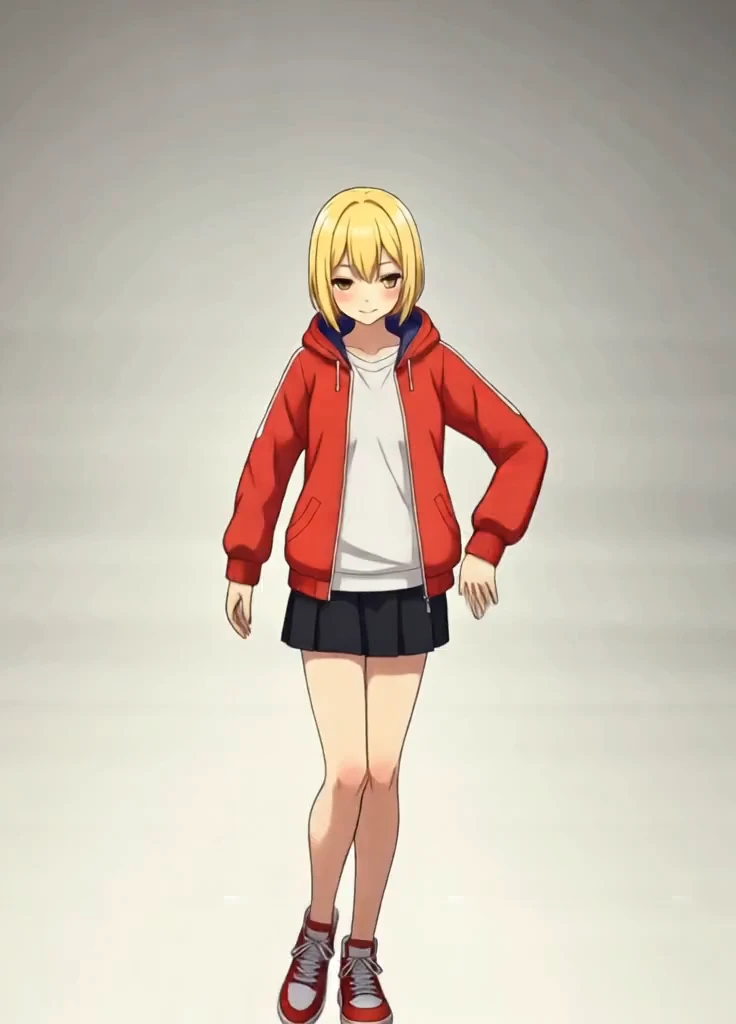
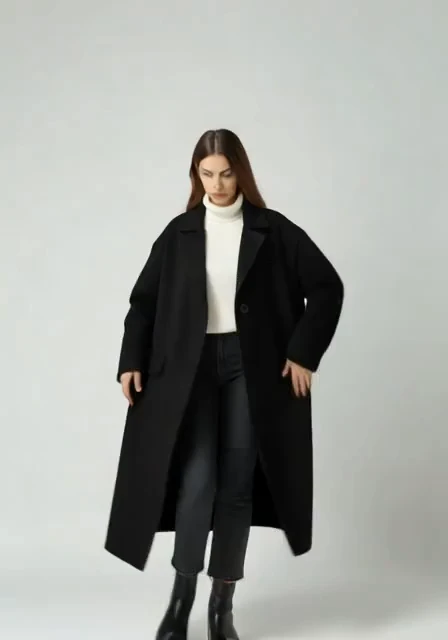
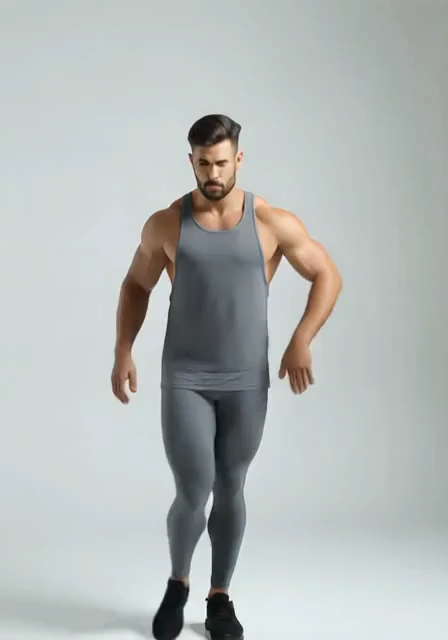
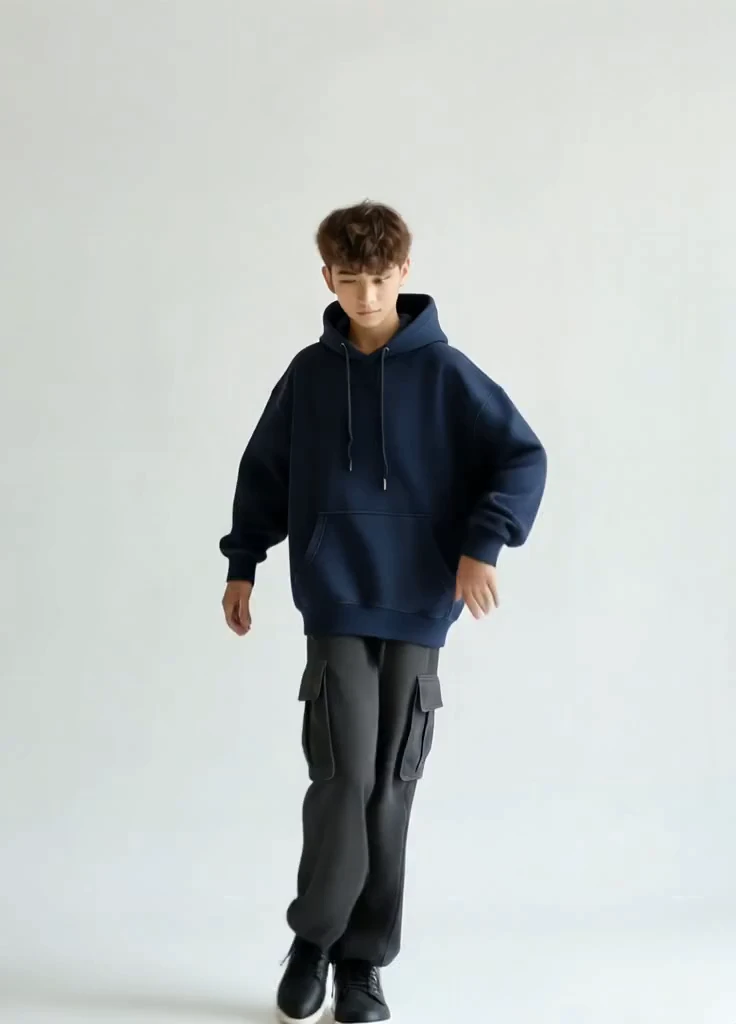
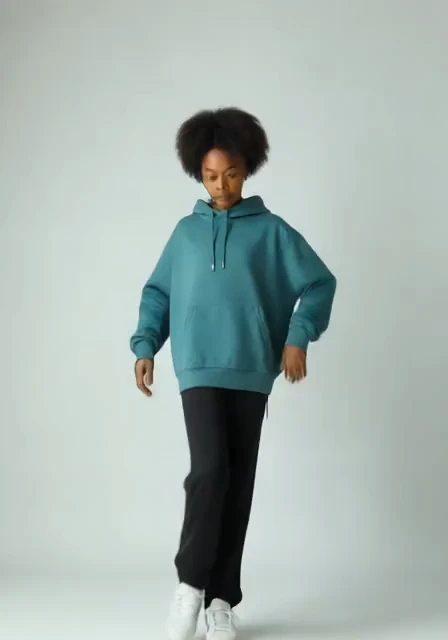
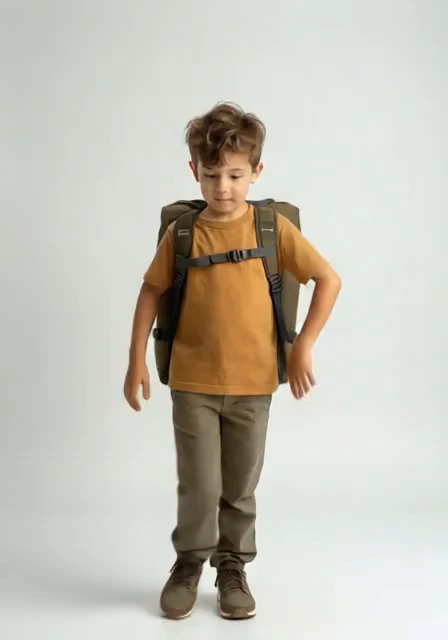
Exemples de PixVerse Motion Control Mimic

Video thumbnail
Loading...
Video thumbnail
Loading...
Video thumbnail
Loading...
Video thumbnail
Loading...
Video thumbnail
Loading...
Video thumbnail
Loading...