logo
RunComfy
  • ComfyUI
  • Trainer
  • Modelle
  • MCPNeu
  • Preise
  • Seedance 2.5Hot
  • Seedream 5.5Neu

Workflows nach Modell

HotMiniMax H3Video mit Audio aus Text, Bildern oder ReferenzenHotQwen Image 2.1Bilder erstellen und Fotos mit Referenzen bearbeitenWanVideo aus Text oder Bildern, BewegungsübertragungFLUXBilderzeugung, Bearbeitung und CharaktervariantenLTXVideo mit synchronem Audio aus Text oder BildernQwen Image EditFotobearbeitung mit Text- und BildreferenzenKrea 2Bilderzeugung, Stiltransfer und ReferenzbearbeitungZ-ImageSchnelle Porträts und Konzepte aus Text

Beliebte & neue Workflows

NeuMiniMax H3 Character Swap V1.5Videofiguren tauschen, Originalton behaltenNeuP-H3-Image Reference EditFoto anhand eines Referenzbilds bearbeitenHotMiniMax H3 Image-to-VideoEin Bild zu Kinovideo mit synchronem AudioHotLTX 2.5 Image-to-VideoEin Frame zu scharfem Video mit synchronem AudioHotMiniMax H3 Character Swap (SAM3)Videofiguren tauschen, Bewegung beibehaltenQwen Image 2.1 Multi-Image EditingPräzise Szenen aus bis zu 10 ReferenzbildernFLUX Klein Face SwapNatürlicher, lebensechter GesichtstauschSeedVR2 Video UpscalerScharfes, flüssiges Video-Upscaling
Weitere Workflows ansehen

Modell trainieren

NeuMOSS-Image BaseBilderzeugung, neu unterstütztNeuFLUX.3 KleinBilderzeugung, neu unterstütztHotKrea 2Das meisttrainierte BildmodellHotKrea 2 TurboBilderzeugung mit wenigen SchrittenHotQwen Image 2.1Bilderzeugung und -bearbeitungZ-Image TurboSchnelle Porträts und KonzeptbilderMiniMax H3Video mit synchronem Audio

Trainieren & Bereitstellen

Erste SchritteIhr erster Trainingsjob mit Ostris AI ToolkitDatensätzeTrainingsdatensätze hochladen und verwaltenInferenzTrainierte Modelle im Playground oder per API nutzenBereitstellungenTrainierte Modelle als dedizierte Endpunkte bereitstellen
Weitere Modelle trainieren

Bildmodelle

NeuGPT Image 2.65 % Rabatt · Detailliertes Text-zu-Bild, GIF und SVG, bis 4KNeuSeedream 5.510 % Rabatt · Text-zu-Bild bis 2K, mit transparenten PNGsHotSeedream 5.0 Pro41 % Rabatt · Referenzbasierte Bearbeitung mit mehrsprachigem TextHotSeedream 4.520 % Rabatt · Fotorealistische Bearbeitung mit MarkenkonsistenzHotWan 2.6 ImageBildbearbeitung per AnweisungFLUX.2Präzise, fotorealistische BildbearbeitungNano Banana Pro77 % Rabatt · Präzise 2K- bis 4K-Bilder aus SkizzenQwen Image EditLoRA-basierte, strukturerhaltende Bildbearbeitung

Videomodelle

NeuKling 4.010 % Rabatt · Standbild zu einem 3- bis 30-s-Clip animierenHotWan 3.0 Prime13 % Rabatt · Schnelle Clips aus ReferenzvideosHotSeedance 2.536 % Rabatt · Längere, konsistentere KinovideosHotWan 3.0Clips aus Bild-, Video- und AudioreferenzenHotMiniMax H3Ersten Frame zu einem 5- bis 15-s-Clip animierenWan 2.510 % Rabatt · Flüssige Bewegung mit nativem AudioFLUX 3 MaxClips aus Text, Standbild oder KeyframesWan 2.6 FlashLebensechte Szenen aus Standbildern mit Dialogsync
Weitere Modelle ansehen

API

Serverless (ComfyUI)ComfyUI-Workflows als serverlose Endpunkte bereitstellen.Serverless (LoRA)LoRAs als serverlose Endpunkte bereitstellen.Model APIGehostete Modelle bei Bedarf ohne Deployment ausführen.Trainer APILoRAs per API trainieren, verwalten und abrufen.CLIRun RunComfy models from your terminal.
MODELLE
Erkunden
Alle Modelle
BIBLIOTHEK
Generierungen
MODELL-APIS
API-Dokumentation
API-Schlüssel
KONTO
Nutzung

PixVerse Motion Control Mimic: Bild-zu-Video-Bewegungsübertragung auf Models and API | RunComfy

pixverse/pixverse/motion-control/mimic

PixVerse Motion Control Mimic animiert eine Figur mit Bewegung aus einem Referenzvideo bei 360p, 540p oder 720p.

Zielfigur oder Motivbild für die Animation. Verwenden Sie eine eindeutig identifizierbare Person oder ein Tier.
Bewegungsreferenzvideo. Bevorzugen Sie eine Person als primären Bewegungsfokus. Max. ~30s; mp4/mov; bis zu ~1920 Auflösung; Dateigröße bis zu ~100MB.
Ausgabequalitätsstufe für das generierte Video.
Idle
$0.089/s (360p), $0.099/s (540p), $0.119/s (720p), based on reference video duration rounded up (1–30 seconds).

Einführung in PixVerse Motion Control Mimic

PixVerses PixVerse Motion Control Mimic überträgt Körperbewegungen von einem Referenzclip auf ein Standbild einer Figur mit den Qualitätsstufen 360p, 540p und 720p.
Durch den Austausch von Keyframe-Animations- und Motion-Capture-Setups für ein Standbild einer Figur plus einer Bewegungsreferenz hilft es YouTubern, Social-Redakteuren und Charakterkünstlern, Tanz- und Posen-Kurzfilme zu liefern.
Für Entwickler kann PixVerse Motion Control Mimic auf RunComfy sowohl im Browser als auch über ein HTTP API verwendet werden, sodass Sie das Modell nicht selbst hosten oder skalieren müssen.
Ideal für: Tanzclips | Pose-Transfer | Charakteranimation

PixVerse / PixVerse Motion Control Mimic#


Dieses Bild-zu-Video-Modell kopiert Bewegungen aus einem Referenzclip und wendet sie auf ein Standmotiv an. Laden Sie ein klares Charakterbild hoch, stellen Sie ein Bewegungsreferenzvideo bereit, wählen Sie eine Qualitätsstufe und erstellen Sie einen kurzen animierten Clip, ohne eine Eingabeaufforderung zu schreiben.


Der Workflow eignet sich für Tanz-Remakes, Posenübertragungen, Maskottchen-Animationen und soziale Bewegungstests, bei denen der Look vom Standbild und die Choreografie von der Referenz kommt. Teams halten ihre Identität an das Bild gebunden, während sie neue Bewegungsvarianten erkunden RunComfy models and API.


Highlights#


  • Motion aus Video: Steuern Sie das Standbild mit einer personenzentrierten Referenz, sodass Gliedmaßen, Timing und Inszenierung der Originalleistung folgen.

  • Stillgeführte Identität: Halten Sie Gesicht, Garderobe und Styling im hochgeladenen Bild verankert, während der Körper dem Referenzpfad folgt.

  • Einfache Steuerung: Es sind nur Bild, Video und Qualität erforderlich – kein Eingabeaufforderungsfeld, das für jede Aufnahme angepasst werden muss.

  • Qualitätsstufen: Wählen Sie 360p für schnelle Entwürfe, 540p für eine ausgewogene Überprüfung oder 720p, wenn der Schnitt einen schärferen Lieferrahmen erfordert.

  • Abrechnung nach Cliplänge: Die Gebühren richten sich nach der Referenzvideolänge (aufgerundet, mindestens 1 Sekunde, höchstens etwa 30 Sekunden).

Parameter#


ParameterErforderlichGeben Sieein StandardSortiment / OptionenBeschreibung
Bild*Ja (*)Zeichenfolgehttps://playgrounds-storage-public.runcomfy.net/tools/7455/media-files/input.webpURIZielfigur oder Motivbild für die Animation. Verwenden Sie eine eindeutig identifizierbare Person oder ein Tier.
Video*Ja (*)Zeichenfolgehttps://playgrounds-storage-public.runcomfy.net/tools/7455/media-files/input.mp4URIBewegungsreferenzvideo. Bevorzugen Sie eine Person als primären Bewegungsfokus. Max. ~30s; mp4/mov; bis zu ~1920 Auflösung; Dateigröße bis zu ~100MB.
QualitätNeinZeichenfolge360p360p, 540p, 720pAusgabequalitätsstufe für das generierte Video.

Preise#


Abgerechnet wird die Referenzvideolänge, aufgerundet auf die nächste ganze Sekunde, von 1 bis 30 Sekunden.


QualitätPreis
360p$0,089/s
540p$0,099/s
720p$0,119/s

Verwendung#


  • Öffnen Sie das Bild-zu-Video-Formular auf der Benutzeroberfläche des RunComfy-Modells und bestätigen Sie, dass die Motion-Mimic-Vorlage ausgewählt ist.

  • Laden Sie ein Motivbild mit einer lesbaren Silhouette, klarem Gesicht oder Kopf und ausreichend sichtbarem Körper für die beabsichtigte Bewegung hoch.

  • Fügen Sie ein Bewegungsreferenzvideo hinzu, in dem eine Person der Hauptakteur ist. Behalten Sie den Clip innerhalb von etwa 30 Sekunden und bevorzugen Sie mp4 oder mov.

  • Wählen Sie die Qualität: Beginnen Sie bei 360p für die Erkundung und erhöhen Sie sie dann auf 540p oder 720p, sobald die Bewegungsübereinstimmung stimmt.

  • Erstellen Sie einen Entwurf und vergleichen Sie das Timing, die Haltung und die Ausrichtung der Gliedmaßen mit der Referenzleistung.

  • Wenn die Bewegung abweicht, tauschen Sie eine sauberere Referenz aus (einzelner Darsteller, stabile Kamera) oder schärfen Sie den Motivausschnitt auf dem Standbild.

  • Wenn die Aufnahme solide ist, sperren Sie dieselben Eingaben und rufen Sie HTTP API für wiederholbare Produktionsläufe auf.

  • Bevorzugen Sie kurze Referenzen aus einer einzigen Routine, wenn Sie eine klare Nachahmung benötigen, statt überfüllter Szenen mit mehreren Personen.

Eingabeaufforderung und Referenztipps#


  • Führen Sie mit einem klaren Motiv aus: Frontal- oder Dreiviertelfotos einer Person oder eines Tieres werden sauberer übertragen als überladene Gruppenaufnahmen.

  • Einen Bewegungshelden behalten: Referenzen funktionieren am besten, wenn ein Tänzer oder Schauspieler das Bild für die gesamte Aufnahme besitzt.

  • Passen Sie den Bildausschnitt locker an: Ein ähnlicher Körpermaßstab zwischen Standbild und Referenz reduziert störende Dehnungs- oder Beschnittartefakte.

  • Stabilisieren Sie die Kamera: Gesperrte oder sich sanft bewegende Referenzen werden in der Regel zuverlässiger nachgeahmt als chaotische Handschnitte.

  • Tote Luft kürzen: Schneiden Sie lange Leerlauf-Intros, damit die abgerechneten Sekunden im nützlichen Bewegungstakt bleiben.

  • Respektieren Sie die Medienbeschränkungen: Bleiben Sie nach Möglichkeit bei oder unter ~30s, ~1920 maximaler Auflösung und ~100MB für die Referenzdatei.

  • Qualität zuletzt wiederholen: Beweisen Sie die Bewegungsübereinstimmung bei 360p und geben Sie dann die höhere Stufe aus, sobald die Choreografie richtig gelesen wird.

Vergleich von PixVerse Motion Control Mimic mit anderen Modellen#


  • Bewegungsquelle: Basierend auf öffentlich verfügbaren Informationen kopiert dieser Pfad die Leistung eines Referenzvideos auf ein Standbild, während viele Bild-zu-Video-Tools hauptsächlich auf Textaufforderungen für Bewegung basieren.

  • Einfache Eingabe: Zwei Medieneingänge plus eine hochwertige Aufzählung halten die Schleife für Tanz- und Posenexperimente kurz.

  • Fokus auf Anwendungsfälle: Hervorragend geeignet für Remakes, Charakteranimationstests und Social-Clips, bei denen die Identität im Bild verbleibt und das Timing vom Video abhängt.

  • Auflösungssatz: Drei praktische Ebenen (360p–720p) decken die Anforderungen vom Entwurf bis zur Veröffentlichung ohne zusätzliche Kamera- oder Audioschalter ab.

Weitere Modelle zum Ausprobieren#


  • PixVerse C1 Image To Video für eine aufforderungsgesteuerte Animation aus einem einzelnen Standbild.

  • PixVerse V6 Übergang zur Überbrückung eines definierten ersten und letzten Frames.

  • PixVerse V6 Erweitern, um einen vorhandenen Clip mit neuer gerichteter Bewegung fortzusetzen.

  • Andere RunComfy-Bild-zu-Video-Modelle, wenn Sie textgesteuerte Kamerabewegungen anstelle von Referenzmimikry benötigen.

Verwandte Modelle

wan-2.7/edit-video

KI-gestützte Videotransformation mit stabiler Bewegung und präziser Gestaltungskontrolle.
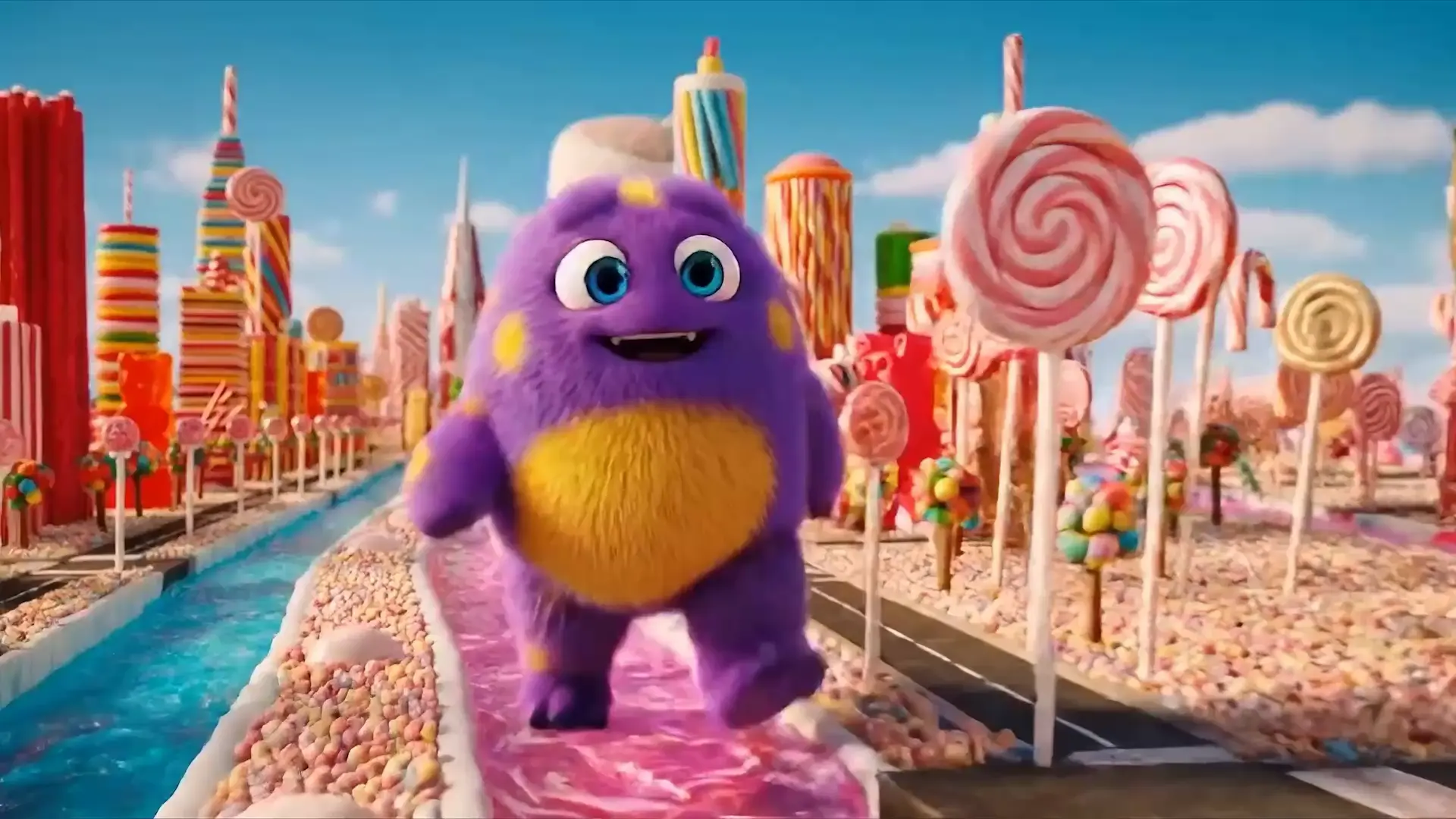
veo-3/text-to-video

Erzeugen Sie mit Google Veo 3 ein Video aus einem Text-Prompt und wählen Sie, ob Audio erzeugt werden soll.

wan-2-2/animate/video-to-video

Erstellen Sie mit einem Referenzbild und einem Quellvideo ein animiertes Video; Ausgabegröße und Seed sind wählbar.
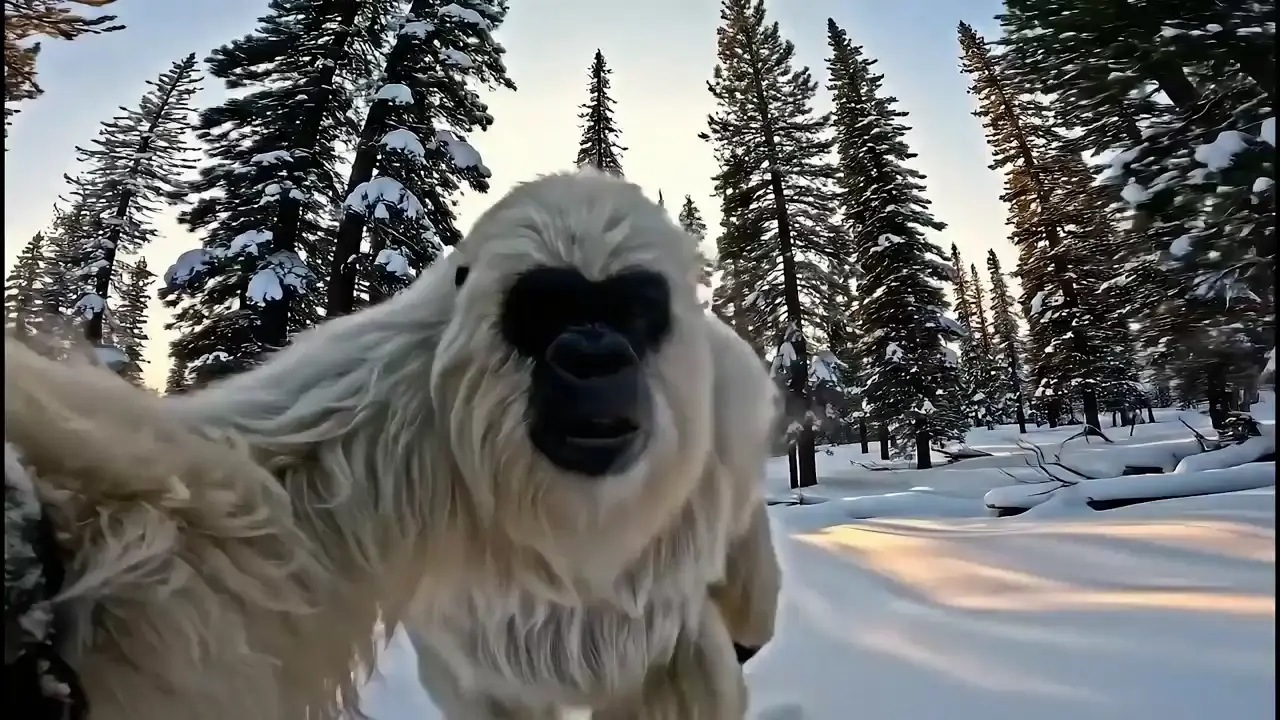
veo-3/fast/text-to-video

Schnelle Clip-Erstellung mit Ton, Text und visuellem Stil

wan-3.0-prime/image-to-video

Wan 3.0 Prime animiert ein erstes Bild schnell in ein Video

cinematic-video-generator

Filmreife Videogenerierung auf Seedance 2.0-Niveau mit beeindruckender Bildtreue und kinoreifer Bewegung

Häufig gestellte Fragen

Wofür wird PixVerse Motion Control Mimic in Bild-zu-Video-Workflows verwendet?

PixVerse Motion Control Mimic überträgt Körperbewegungen von einem Referenzvideo auf ein Standbild einer Figur. Es eignet sich für Tanzclips, Posenübertragungen, stilisierte Charakteranimationen und kurze gesellschaftliche Auftritte.

Welche Eingaben sind für PixVerse Motion Control Mimic erforderlich?

PixVerse Motion Control Mimic benötigt ein Zielbild mit einem klaren Motiv und ein Bewegungsreferenzvideo. Sie können vor der Generierung auch die Qualität zwischen 360p, 540p und 720p auswählen.

Wie schneidet PixVerse Motion Control Mimic im Vergleich zu reinen Bild-zu-Video-Modellen ab?

PixVerse Motion Control Mimic wird durch einen echten Bewegungsclip gesteuert, anstatt die Bewegung allein aus dem Text zu erfinden. Basierend auf öffentlich zugänglichen Informationen macht dies Choreografie und Action-Timing besser kontrollierbar als die reine Bild-zu-Video-Konvertierung.

Welche Grenzwerte sollte ich kennen, bevor ich PixVerse Motion Control Mimic verwende?

Basierend auf verfügbaren Anbieterinformationen sind Referenzvideos in der Regel bis zu etwa 30 Sekunden lang und haben gängige Formate wie mp4 oder mov. Das Bild sollte eine klare Person oder ein Tier zeigen und im Referenzclip sollte eine Person das primäre bewegliche Motiv sein.

Können Entwickler PixVerse Motion Control Mimic über die RunComfy-API verwenden?

Ja. Testen Sie PixVerse Motion Control Mimic in der Benutzeroberfläche des RunComfy-Modells und verwenden Sie dann dieselben Bild-, Video- und Qualitätsparameter über die RunComfy-API für automatisierte Pipelines wieder.

Wie viel kostet die Generierung mit PixVerse Motion Control Mimic auf RunComfy?

PixVerse Motion Control Mimic kostet 360p $0,089/s, 540p $0,099/s und 720p $0,119/s, nach Referenzvideolänge aufgerundet, von 1 bis 30 Sekunden.

Welche Tipps verbessern die Animationsqualität von PixVerse Motion Control Mimic?

Verwenden Sie ein sauberes Ganzkörperbild oder ein klar gerahmtes Motivbild und ein Referenzvideo mit lesbaren Bewegungen. Beginnen Sie beim Testen mit kürzeren Clips und wechseln Sie zu 720p, sobald Ihnen die Bewegungsübereinstimmung gefällt.

Wer sollte PixVerse Motion Control Mimic für die kreative Produktion verwenden?

Ersteller, Vermarkter und Produktteams verwenden PixVerse Motion Control Mimic, wenn sie Charakteranimationen, die Wiederverwendung von Tänzen, die Übertragung von Avatarbewegungen oder schnelle Konzeptclips ohne Keyframe-Animation benötigen.

Folge uns
  • LinkedIn
  • Facebook
  • Instagram
  • Twitter
Support
  • Discord
  • E-Mail
  • Systemstatus
  • Partner
Videomodelle
  • LTX 2
  • Wan 3.0
  • MiniMax H3 Fast
  • Wan 2.5
  • Seedance 2.5 Reference to Video 480p
  • Seedance 1.0 Pro Fast
  • Alle Modelle anzeigen →
Bildmodelle
  • GPT Image 2.6 Sunburst Image Edit
  • GPT Image 2.6 Sunburst
  • Wan 2.6 Image to Image
  • Nano Banana Pro
  • Seedream 5.0 Pro
  • Flux 2 Max Edit
  • Alle Modelle anzeigen →
Rechtliches
  • Nutzungsbedingungen
  • Datenschutzrichtlinie
  • Cookie-Richtlinie
RunComfy
Urheberrecht 2026 RunComfy. Alle Rechte vorbehalten.

RunComfy ist die führende ComfyUI Plattform, die ComfyUI online Umgebung und Services bietet, zusammen mit ComfyUI Workflows mit atemberaubenden Visualisierungen. RunComfy bietet auch AI Models, Künstlern ermöglichen, die neuesten AI-Tools zu nutzen, um unglaubliche Kunst zu schaffen.
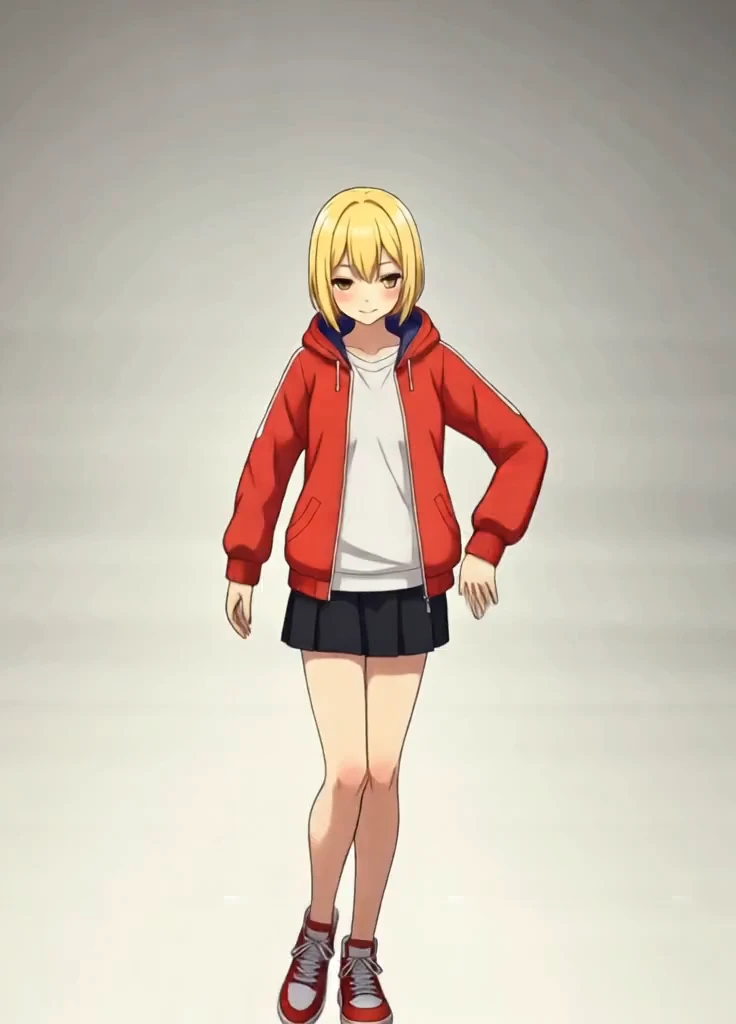
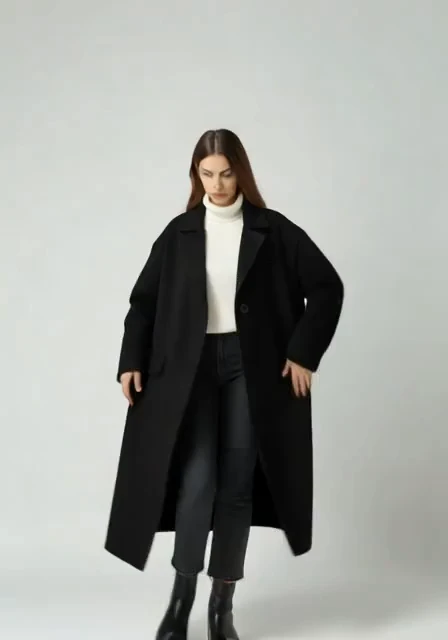
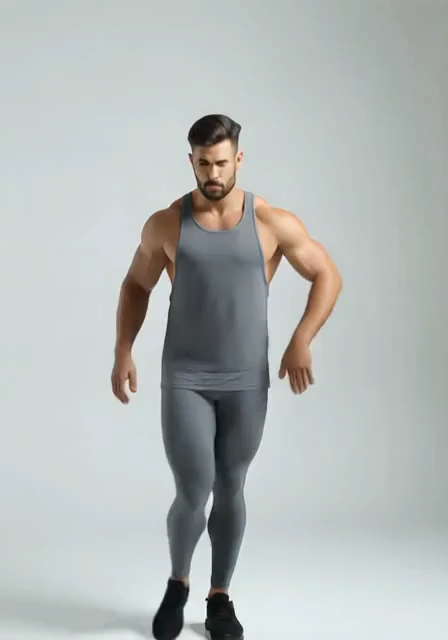
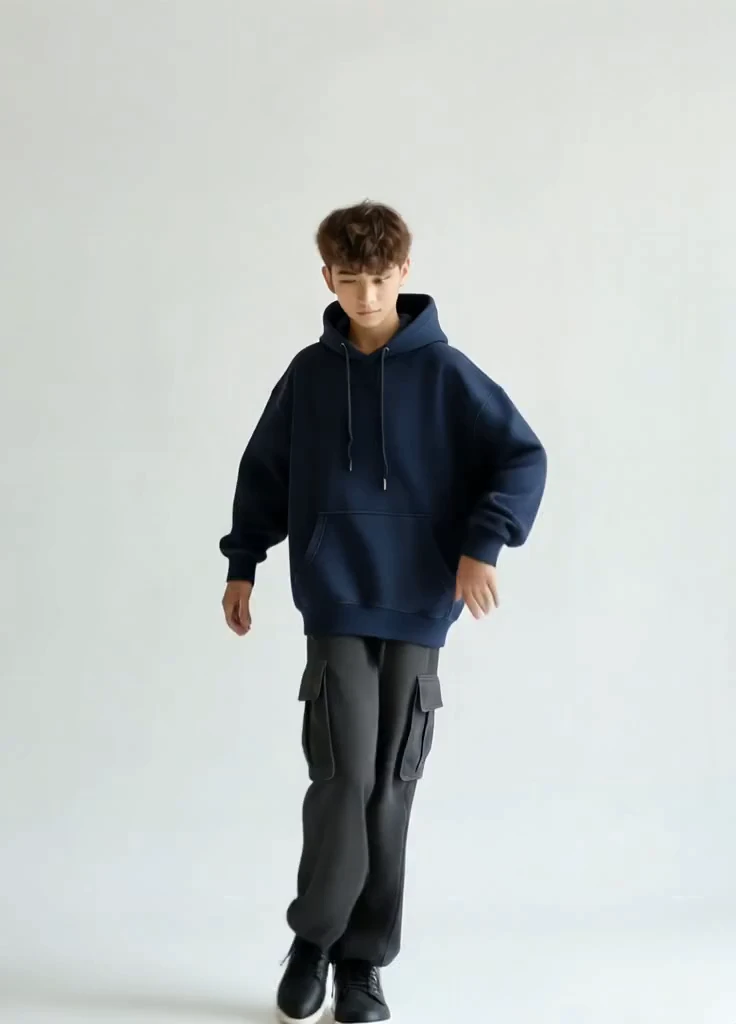
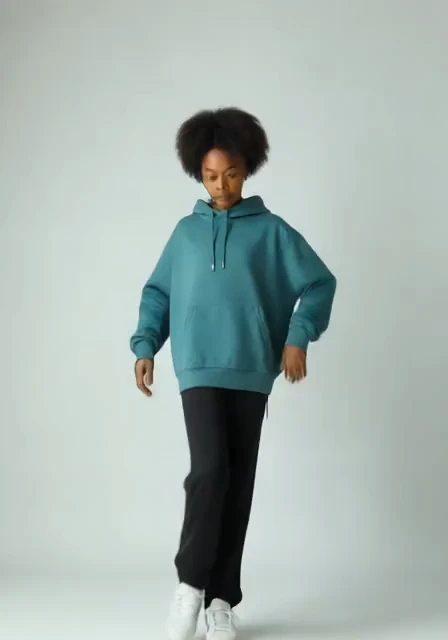
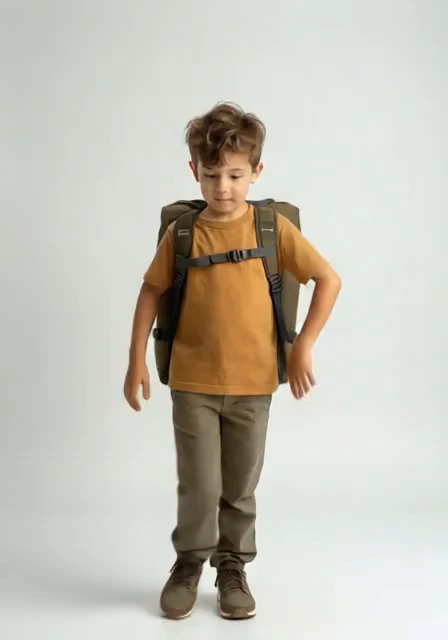
Beispiele für PixVerse Motion Control Mimic

Video thumbnail
Loading...
Video thumbnail
Loading...
Video thumbnail
Loading...
Video thumbnail
Loading...
Video thumbnail
Loading...
Video thumbnail
Loading...